
Cum arată aplicația
Taburile, ecranul Acasă, setările și unde lucrezi: pe telefon, pe app.nuvio.ro și pe pro.nuvio.ro.
Cele trei taburi
Aplicația are trei taburi, jos: Acasă, Calendar și Setări.
- Acasă
- Cifrele lunii, ce ai de rezolvat și programările care urmează.
- Calendar
- Programările pe zile. Aici adaugi, muți și blochezi timp.
- Setări
- Toate celelalte funcții: clienți, servicii, program, bani și cont.
Funcțiile cu eticheta PREMIUM sunt incluse în planul Premium.
Ecranul Acasă
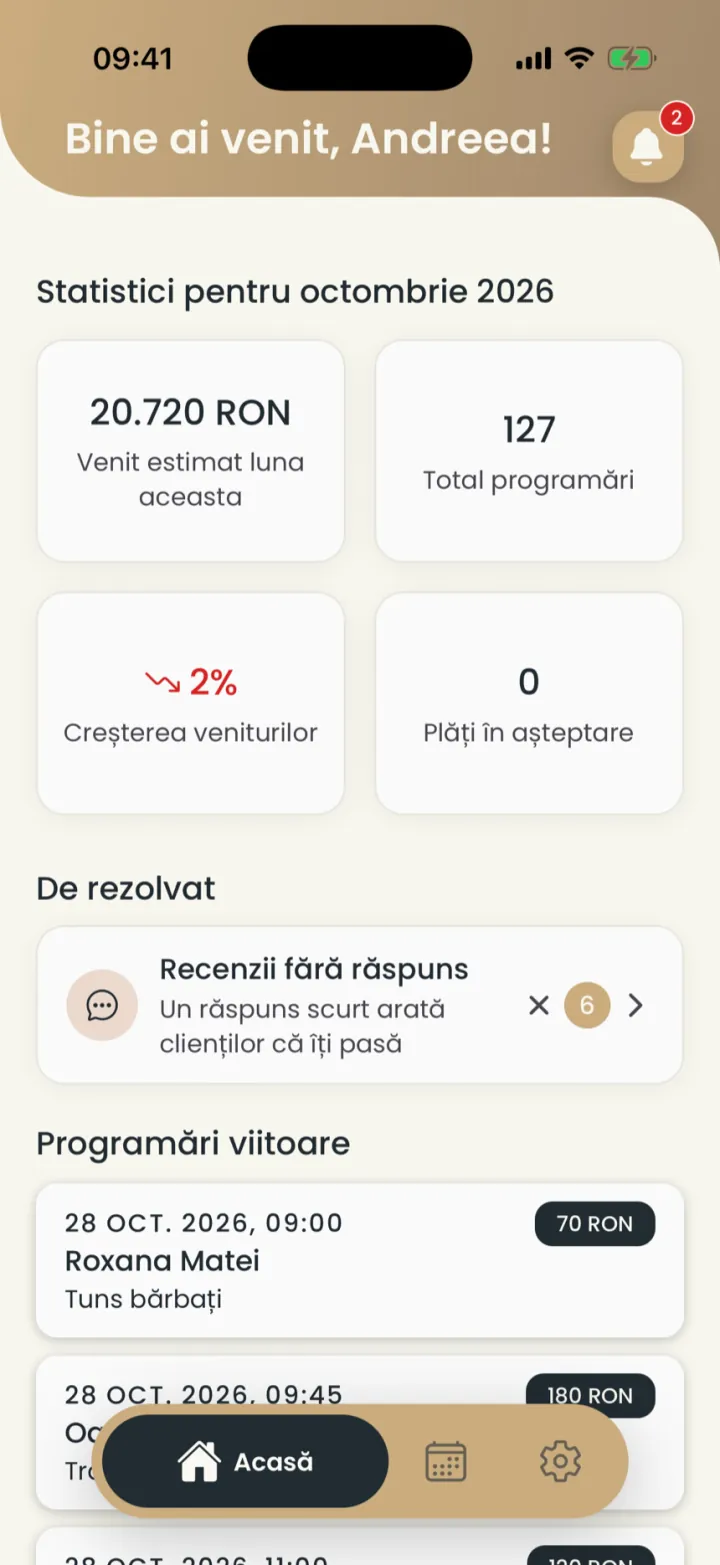
Pe Acasă vezi cifrele lunii, ce ai de rezolvat și programările următoare.
Unde găsești:Acasă
- Statisticile lunii
- Venitul estimat, numărul de programări, creșterea față de luna trecută și cheltuielile. Atingi o cifră ca să vezi detaliile.
- De rezolvat
- Lucruri care te așteaptă, de exemplu recenziile fără răspuns.
- Programări viitoare
- Următoarele programări, cu ora, clientul, serviciul și prețul.
- Clopoțelul
- Sus, în dreapta. Deschide notificările; cifra roșie arată câte sunt noi.
- Notificările
- Cifrele lunii
- De rezolvat
Setările
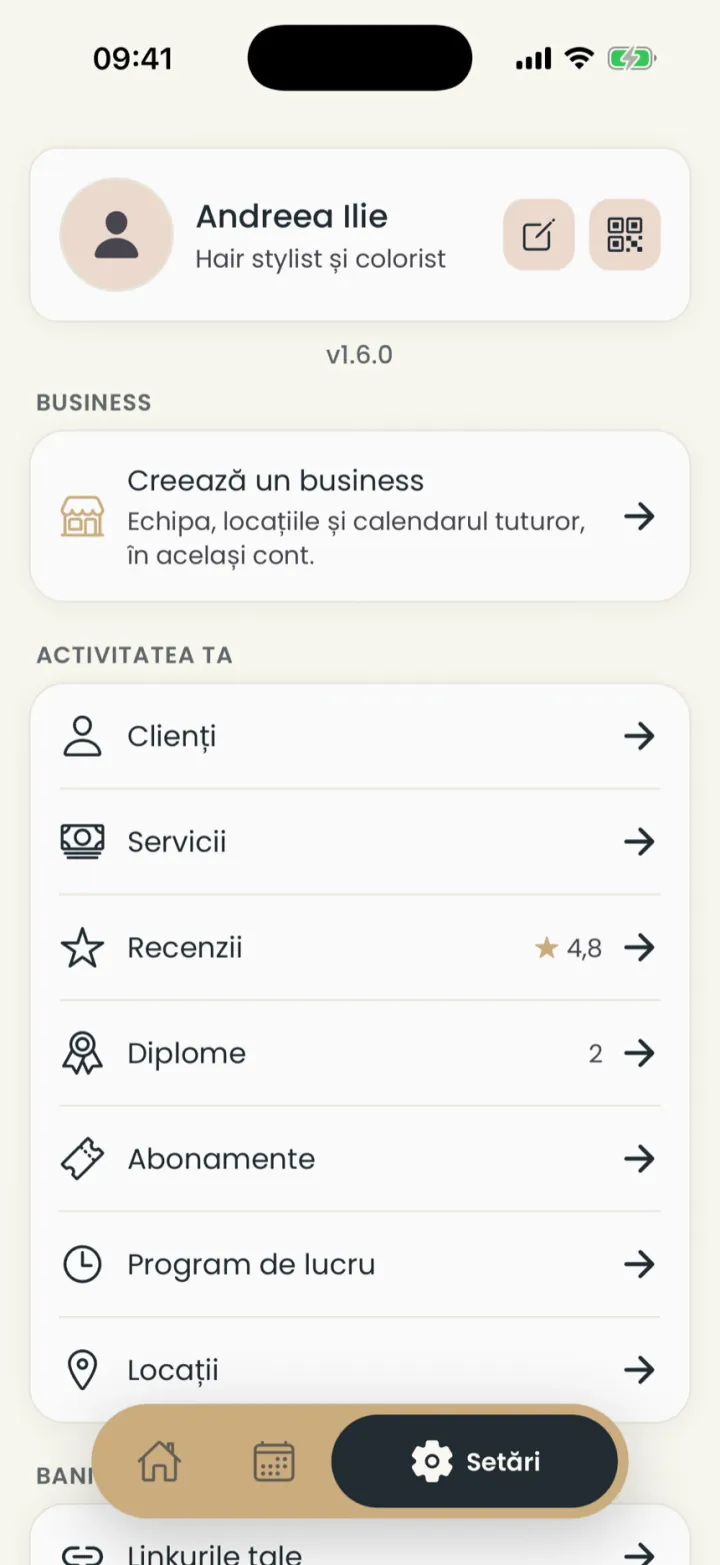
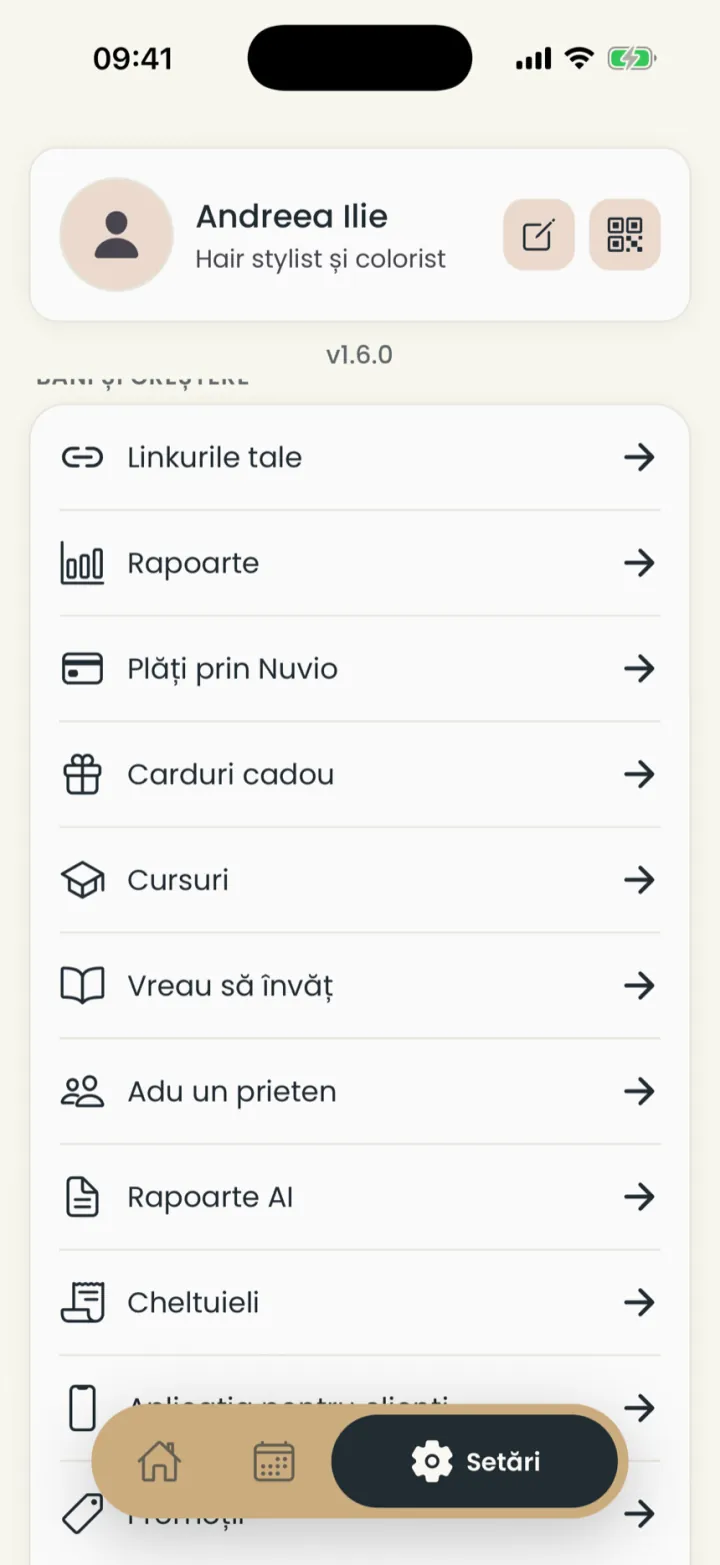
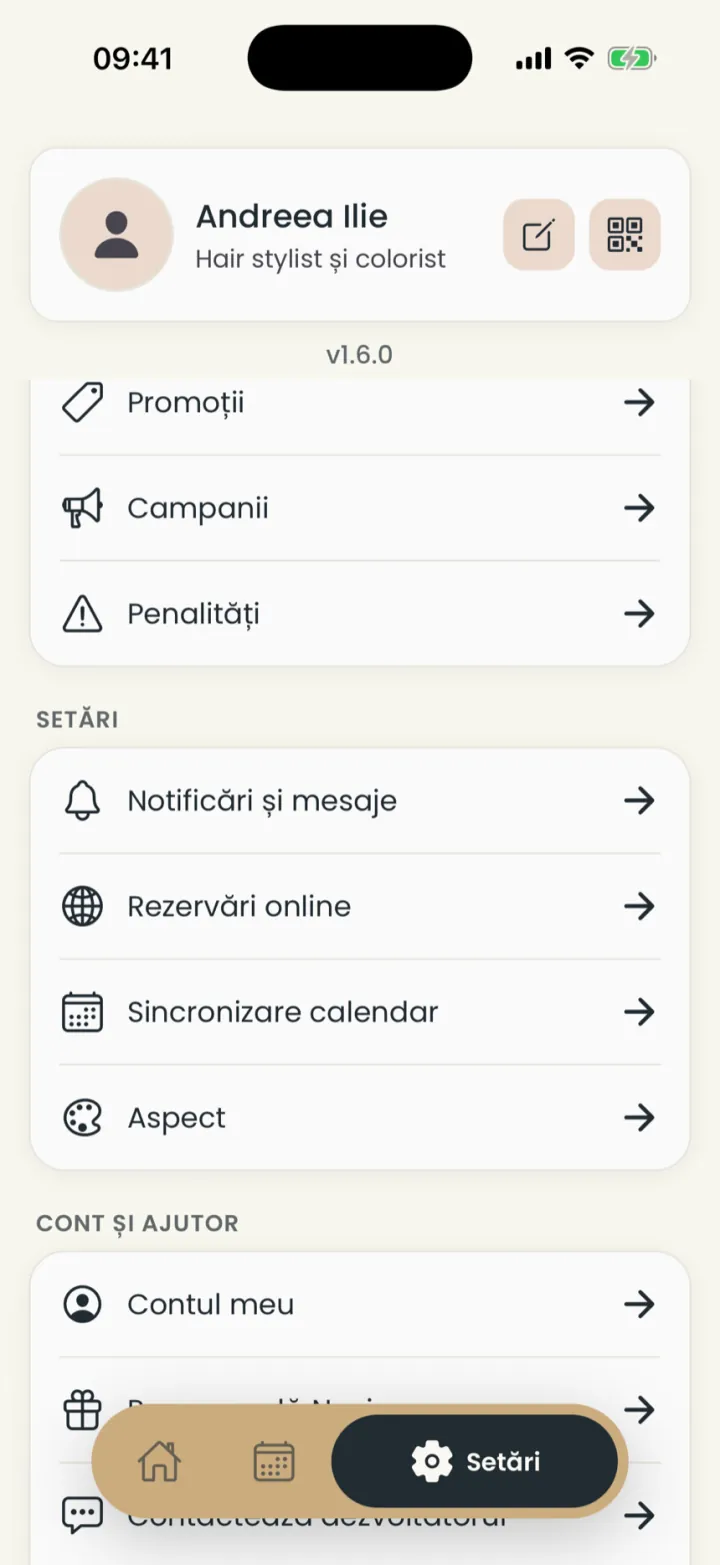
În Setări găsești toate funcțiile, grupate după ce faci cu ele.
Unde găsești:Setări
- Profilul
- Sus: poza, numele, titlul, creionul de editare și codul QR.
- Activitatea ta
- Clienți, servicii, recenzii, diplome, abonamente, program de lucru și locații.
- Bani și creștere
- Rapoarte, plăți, carduri cadou, cursuri, recomandări, cheltuieli, promoții și campanii.
- Setări
- Notificări și mesaje, rezervări online, sincronizarea calendarului și aspectul.
- Cont și ajutor
- Contul tău, recomandarea Nuvio și ajutor.
Pe calculator: app.nuvio.ro
Aceeași aplicație merge și în browser, la app.nuvio.ro, cu același cont.
- Deschizi app.nuvio.ro în browser.
- Intri cu același e-mail sau cont Google ca în aplicație.
- Ecran lat
- Paginile cu multe date folosesc toată lățimea ecranului.
- Calendarul
- Pe calculator alegi și vederea pe 3 sau 7 zile.
- Tasta Esc
- Închide fereastra deschisă.
Unde lucrezi: aplicația, app.nuvio.ro, pro.nuvio.ro și pagina ta
Patru locuri, fiecare cu rostul lui.
- Aplicația Nuvio Pro
- Pe iPhone și Android. Aici faci tot.
- app.nuvio.ro
- Aceeași aplicație, pe calculator.
- pro.nuvio.ro
- Abonamentul Nuvio, facturile și contul pentru plăți cu cardul.
- nuvio.ro/numele-tau
- Pagina ta publică. De aici se programează clienții.
Notificările
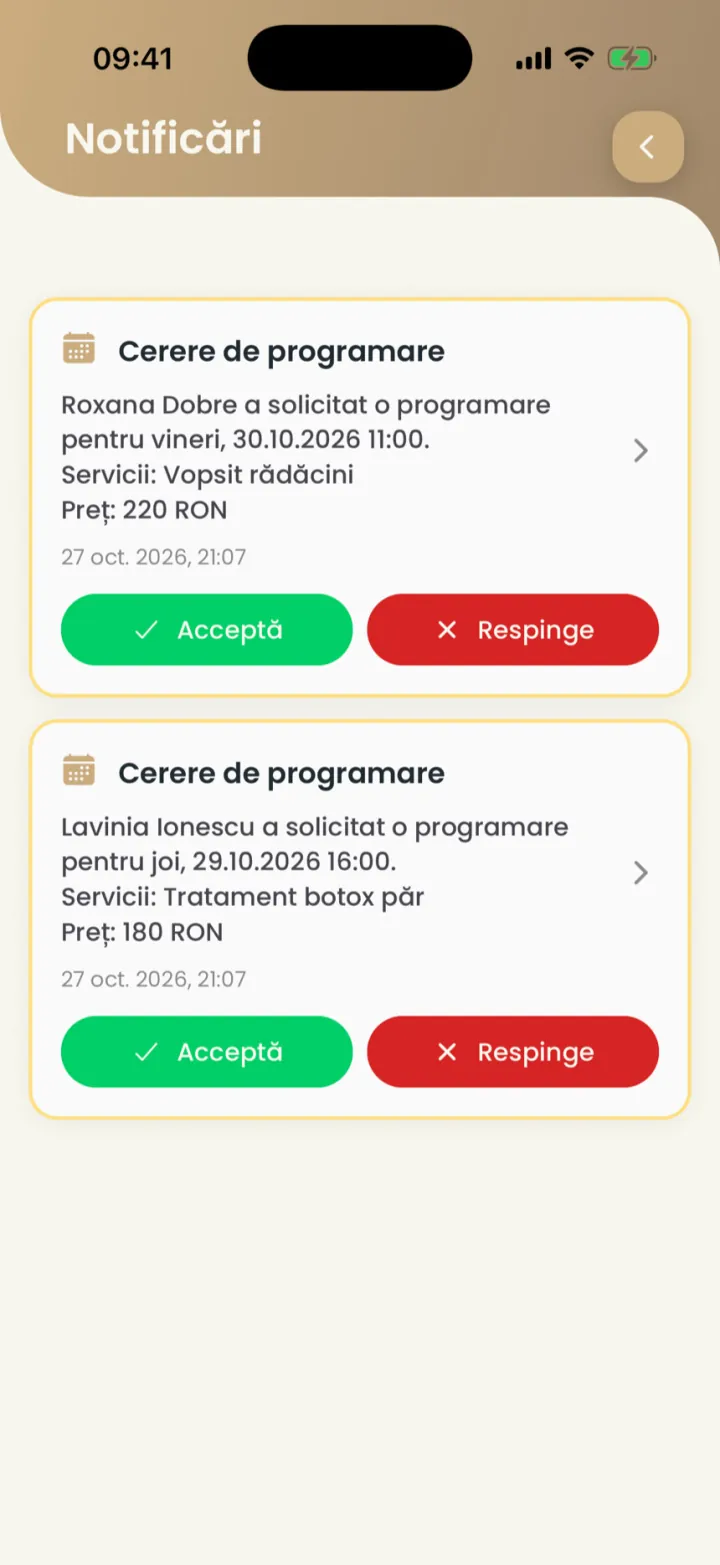
Clopoțelul de pe Acasă strânge cererile, programările noi și mesajele de la Nuvio.
Unde găsești:AcasăNotificări
- Pe Acasă apeși clopoțelul, sus în dreapta.
- La o cerere de programare apeși Acceptă sau Respinge.
- Atingi o notificare ca să deschizi programarea.
Ce notificări primești pe telefon alegi în Notificări și mesaje.
Tema și limba
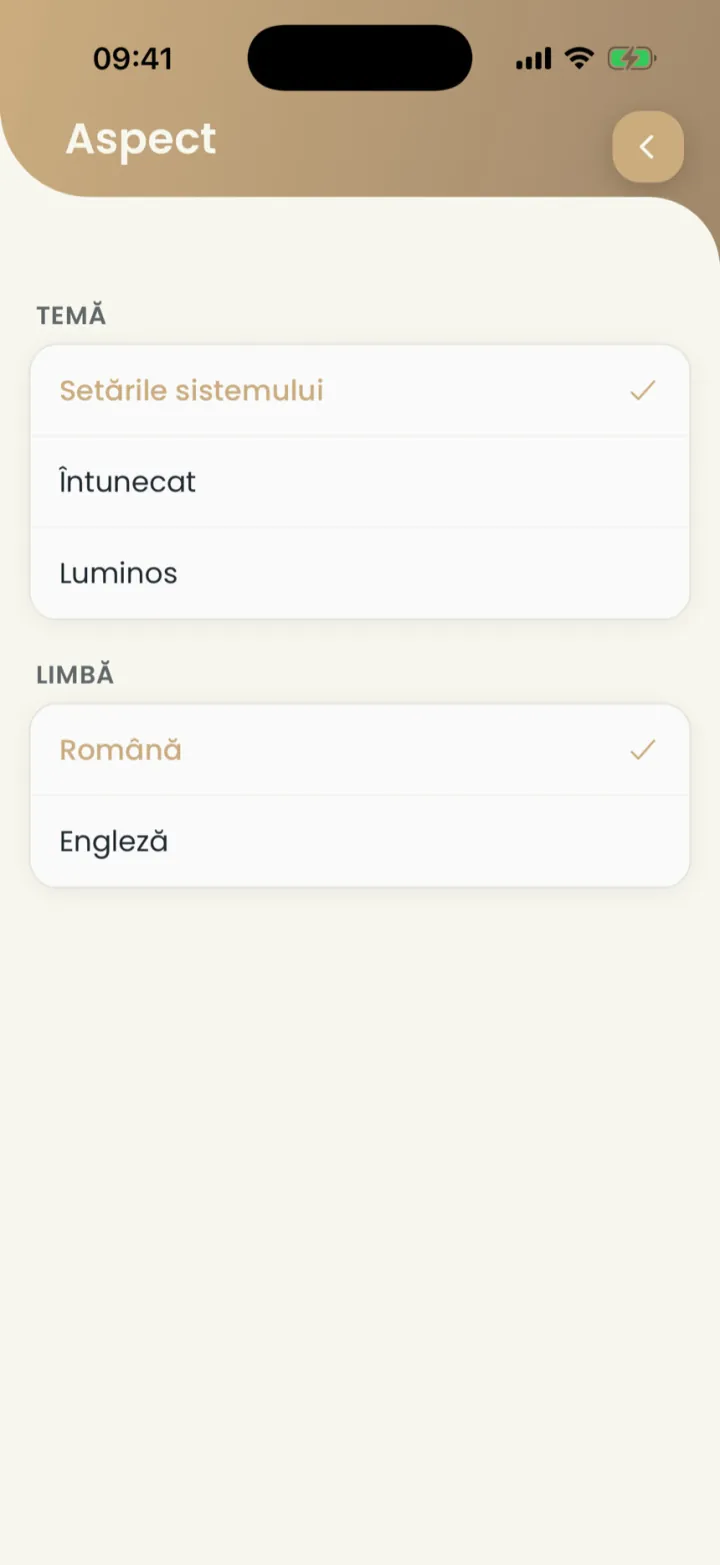
Alegi tema deschisă sau întunecată și limba aplicației.
Unde găsești:SetăriAspect
- Deschizi Setări și apeși Aspect.
- La Temă alegi Setările sistemului, Întunecat sau Luminos.
- La Limbă alegi Română sau Engleză.
Mesajele către clienți pleacă în limba lor, nu în limba aleasă aici.
Widgetul de pe ecranul telefonului
Pui un widget Nuvio Pro pe ecranul principal și vezi următoarele programări fără să deschizi aplicația.
Pe iPhone
- Ții apăsat pe un loc gol de pe ecranul principal.
- Apeși butonul de adăugare, sus în stânga.
- Cauți Nuvio Pro și alegi mărimea widgetului.
- Apeși Adaugă widget.
Pe Android
- Ții apăsat pe un loc gol de pe ecranul principal și alegi Widgeturi.
- Cauți Nuvio Pro și tragi widgetul pe ecran.
Widgetul arată doar programările tale.
Specialist sau business
Dacă ai și un business, treci din Setări între programările tale și cele ale echipei.
Unde găsești:SetăriBusiness
- Deschizi Setări.
- În grupul Business apeși Deschide business-ul.
- Ca să faci un business nou, apeși Creează un business.
Totul despre business este în Business: ce este și cum începi.
Actualizat pe
Ajutor
Dacă nu găsești răspunsul aici, scrie-ne pe WhatsApp sau pe e-mail.