
Produse și categorii
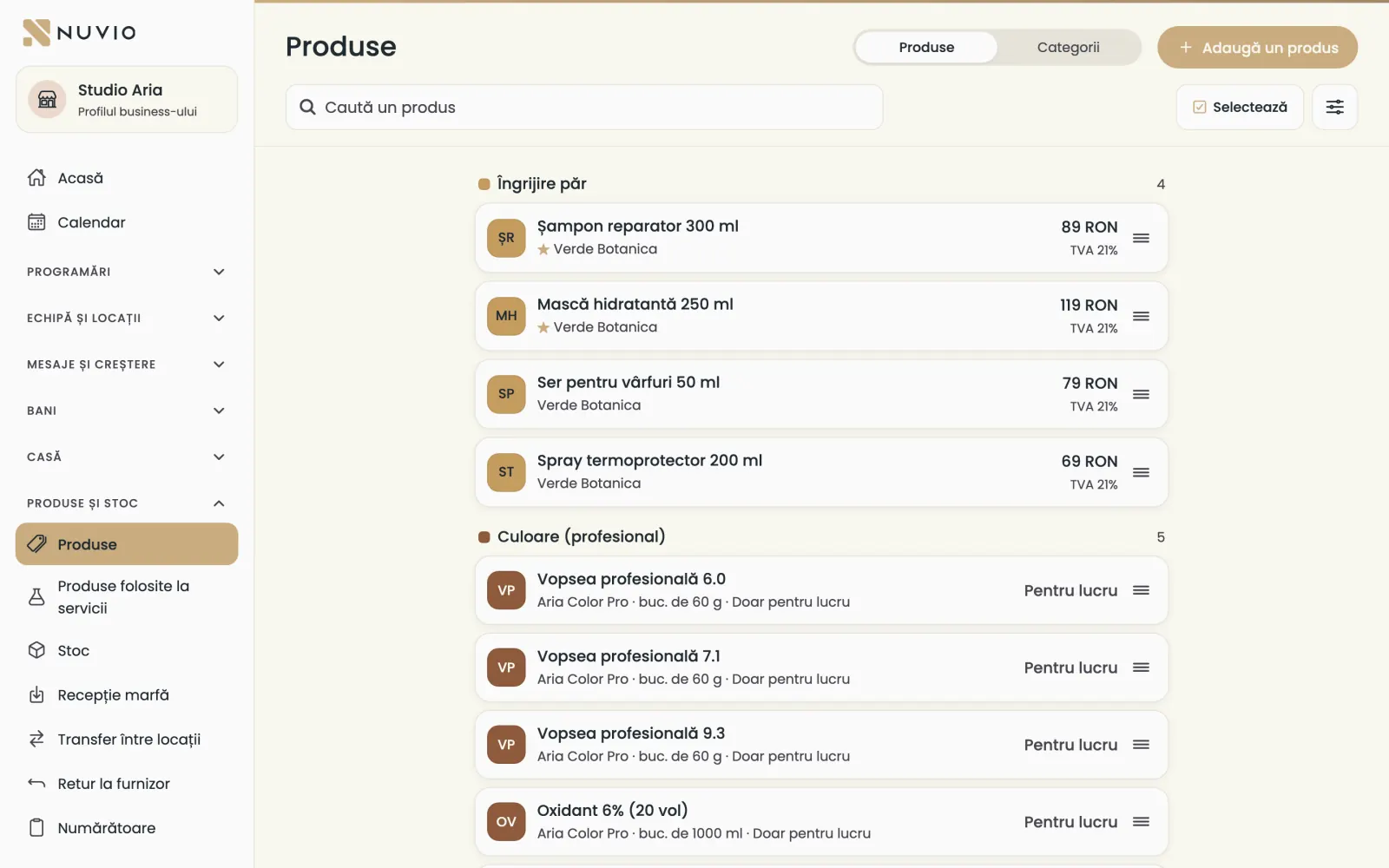
Adaugi produsele de vânzare și de lucru, cu prețul, TVA-ul, codul de bare, ambalajul și categoria lor.
Adaugi un produs
Un produs nou, cu denumirea, prețul și categoria lui.
Unde găsești:Produse și stocProduseAdaugă un produs
- Deschizi Produse și apeși Adaugă un produs.
- Scrii Denumire și marca (opțional).
- La Utilizare alegi Pentru vânzare, Pentru lucru sau Pentru vânzare și lucru.
- Completezi prețul, cota de TVA și categoria.
- Apeși Salvează.
Categorii
Grupezi produsele în categorii și subcategorii, pe cel mult trei niveluri.
Unde găsești:Produse și stocProduseCategorii
- În Produse, deschizi tabul Categorii.
- Adaugi o categorie, îi dai un nume și o culoare.
- Pui o categorie în alta ca să faci o subcategorie.
Dacă ștergi o categorie, produsele și subcategoriile ei trec în categoria de deasupra.
Prețul și TVA-ul
Prețul de vânzare se scrie cu TVA inclus, iar cota de TVA se alege din listă.
- Preț de vânzare cu TVA
- Prețul pe care îl plătește clientul.
- Cotă TVA
- Cota produsului, de exemplu 21%.
Un produs doar pentru lucru nu are nevoie de preț de vânzare.
Codul de bare
Cu codul de bare, produsul intră în coș dintr-o scanare.
- În produs, la Cod de bare (opțional), scanezi sau scrii codul.
- Apeși Salvează.
Același cod nu poate fi pe două produse.
Unitatea de măsură și ambalajul
Spui cum se măsoară produsul: bucăți, grame sau mililitri, și cât are un ambalaj.
- Unitate de măsură
- Bucăți, Grame sau Mililitri.
- Denumire ambalaj (opțional)
- Sticlă, tub, cutie: cum se numește o bucată.
- Se vinde
- La bucată, La gram sau la ml; pentru gram și ml scrii prețul pe unitate.
- Cum vine de la furnizor (opțional)
- Ambalajul furnizorului, de exemplu o cutie de 6 tuburi, ca recepția să fie ușoară.
Unitatea și mărimea ambalajului nu se mai pot schimba după prima mișcare de stoc.
Furnizori
Alegi furnizorul de la care cumperi produsul, ca să comanzi și să faci recepția mai ușor.
- În produs, alegi furnizorul la Furnizor.
- Dacă nu există, îl adaugi la recepție, cu Adaugă un furnizor.
- Stoc minim, în bucăți (opțional)
- Sub acest stoc, produsul apare la De comandat.
- Cantitate uzuală la comandă, în bucăți (opțional)
- Câte bucăți propune lista De comandat.
- Notă pentru potrivirea facturilor (opțional)
- Cum apare produsul pe factura furnizorului.
Favorite
Produsele vândute des apar pe prima pagină a Casei, la Favorite.
- În produs, pornești Favorit în Casă.
- Apeși Salvează.
Ordinea în Casă
Tragi produsele în ordinea în care vrei să apară în Casă.
- În Produse, ții apăsat pe un produs și îl tragi în locul dorit.
- Ordinea se salvează imediat.
Ordinea se schimbă doar fără căutare și fără filtre; o poți schimba și din Aranjezi Casa.
Produse doar pentru lucru
Vopseaua sau mănușile pe care le folosești la servicii, fără să le vinzi.
Un produs Pentru lucru nu apare în Casă, dar intră în stoc și în produsele folosite la servicii.
Un produs Pentru vânzare și lucru apare în Casă și se consumă și la servicii.
Dezactivezi un produs
Un produs scos din uz se dezactivează, iar istoricul lui rămâne.
- Deschizi produsul și oprești Activ.
- Apeși Salvează.
Un produs inactiv nu se vinde și nu apare în liste; produsele nu se șterg niciodată.
Schimbi mai multe produse deodată
Muți, faci favorite sau dezactivezi mai multe produse dintr-o dată.
- În Produse, apeși Selectează.
- Bifezi produsele.
- Alegi acțiunea: mutare în altă categorie, favorit sau dezactivare.
Actualizat pe
Ajutor
Dacă nu găsești răspunsul aici, scrie-ne pe WhatsApp sau pe e-mail.