
Locații
Locațiile în care lucrezi, adresa, programările online și timpul minim înainte de o rezervare.
Adaugi o locație
Poți avea până la 3 locații, fiecare cu adresa și programul ei.
Unde găsești:SetăriLocațiiLocație nouă
- Deschizi Setări și apeși Locații.
- Apeși Locație nouă.
- Scrii Numele locației și adresa.
- Alegi Tipul locației: Adresă fixă sau Online.
- Apeși Salvează locația.
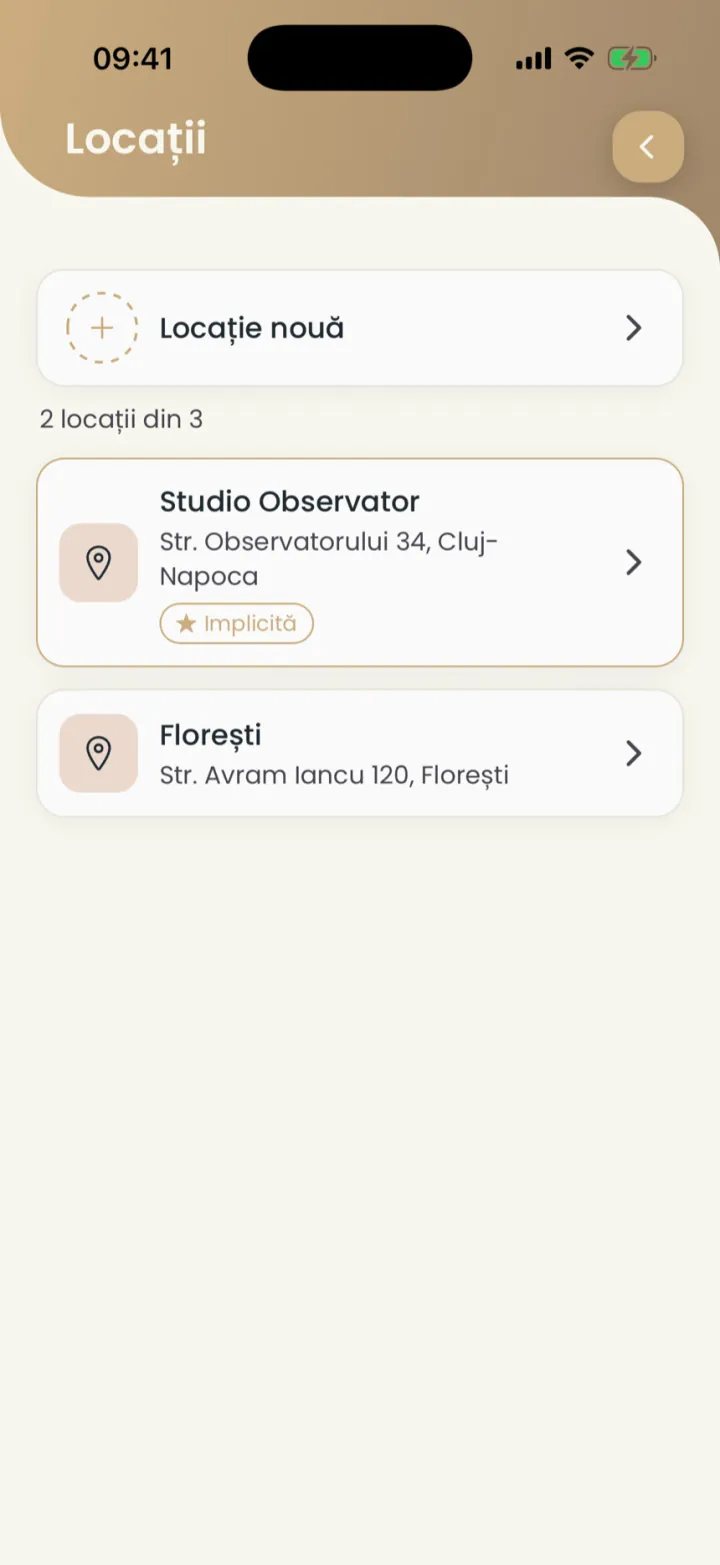
După ce adaugi locația, îi setezi programul în Programul de lucru.
Adresa
Alegi adresa din listă, ca s-o găsească clientul ușor pe hartă.
Unde găsești:SetăriLocațiiDetalii
- Deschizi locația.
- La Adresa scrii strada și orașul.
- Alegi adresa corectă din listă.
- Apeși Salvează locația.
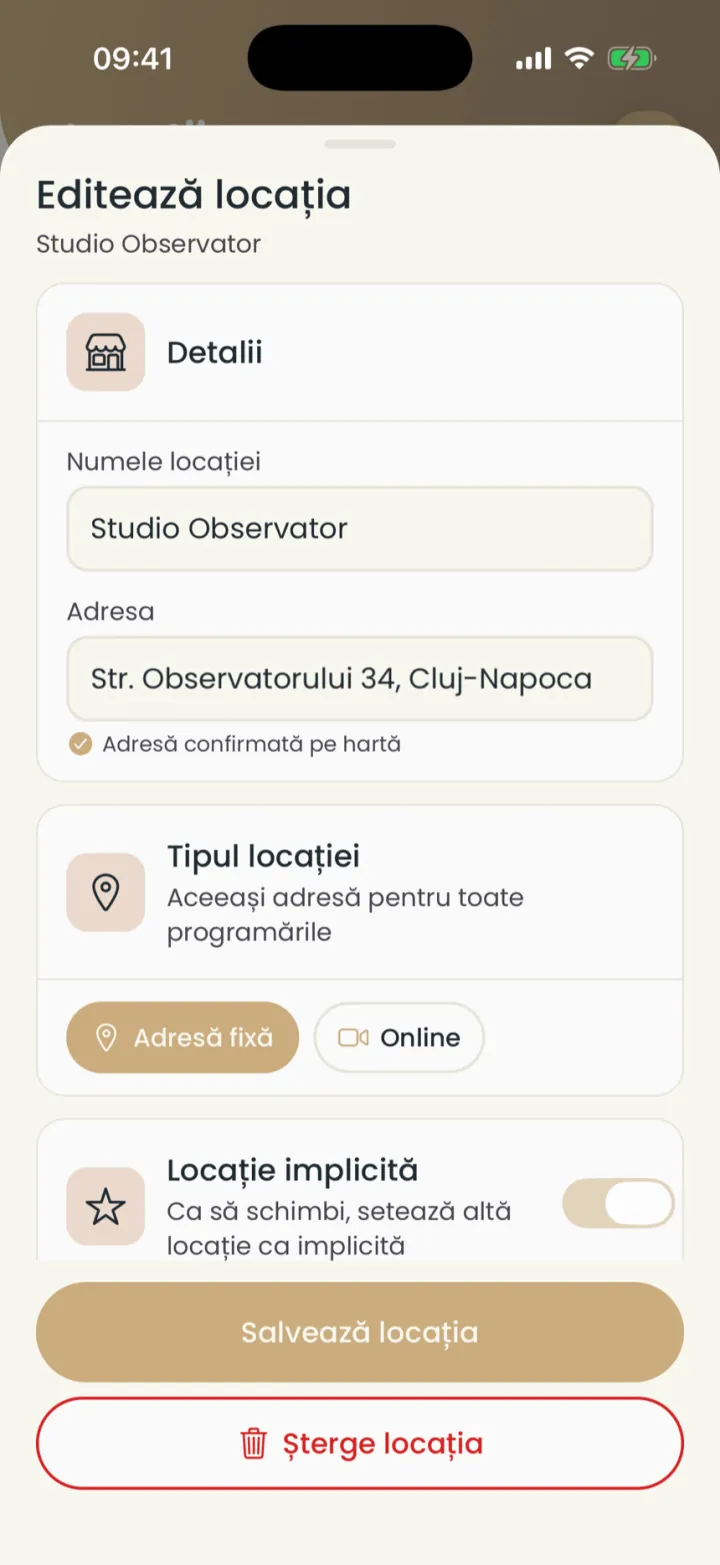
Locația online
Pentru ședințe pe video, clientul primește singur linkul întâlnirii.
Unde găsești:SetăriLocațiiTipul locației
- Deschizi locația sau faci una nouă.
- La Tipul locației alegi Online.
- Pui linkul tău de Zoom, Meet sau Teams, sau alegi Google Meet.
- Apeși Salvează locația.
Clientul primește linkul în confirmarea programării.
Timpul minim înainte de programare
Cu cât timp înainte se poate face cel mai târziu o programare online.
Unde găsești:SetăriLocațiiTimp minim înainte de programare
- Deschizi locația.
- Apeși Timp minim înainte de programare și alegi timpul.
- Apeși Salvează locația.
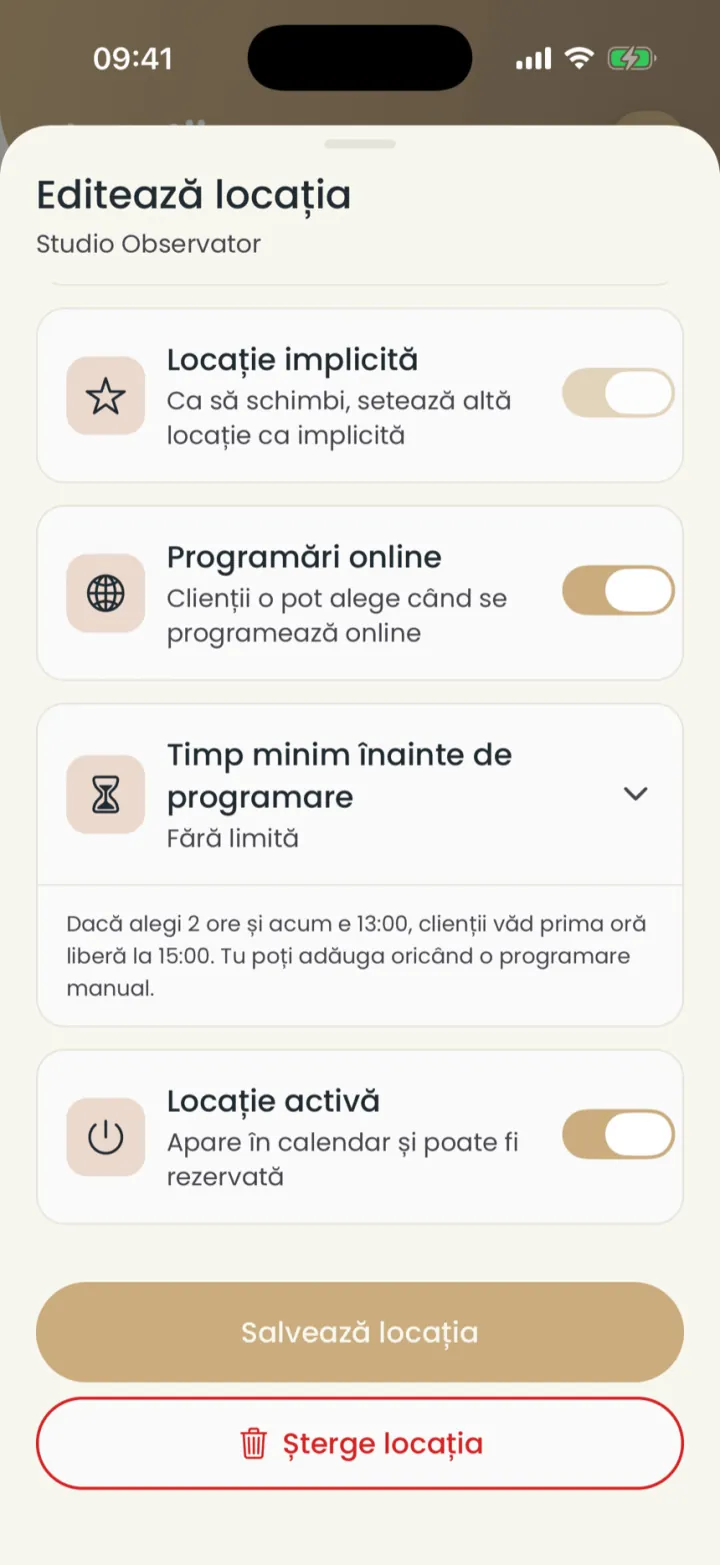
De exemplu, la 2 ore, dacă acum e 13:00, clienții văd prima oră liberă la 15:00. Tu poți adăuga oricând o programare.
Locația implicită, online și activă
Trei comutatoare decid cum se folosește fiecare locație.
Unde găsești:SetăriLocații
- Locație implicită
- Locația aleasă singură la o programare nouă. Ca s-o schimbi, faci implicită altă locație.
- Programări online
- Clienții o pot alege când se programează online. Oprită, o folosești doar tu.
- Locație activă
- Apare în calendar și poate fi rezervată. Oprită, locația e ascunsă peste tot.
Ștergi o locație
Ștergi o locație de care nu ai nevoie.
Unde găsești:SetăriLocațiiȘterge locația
- Deschizi locația.
- Apeși Șterge locația și confirmi.
Dacă vrei doar o pauză, oprește Locație activă în loc să o ștergi.
Actualizat pe
Ajutor
Dacă nu găsești răspunsul aici, scrie-ne pe WhatsApp sau pe e-mail.