
Clienți noi și recomandări
Linkurile tale pentru Instagram, Facebook, TikTok și WhatsApp, raportul de surse și recomandările.
Linkurile tale
Fiecare loc unde pui linkul paginii are linkul lui, ca să vezi de unde vin vizitele.
Unde găsești:SetăriLinkurile tale
- Deschizi Setări și apeși Linkurile tale, în grupul Creștere.
- Găsești canalul unde vrei să pui linkul, de exemplu Instagram.
- Apeși Copiază și lipești linkul acolo.
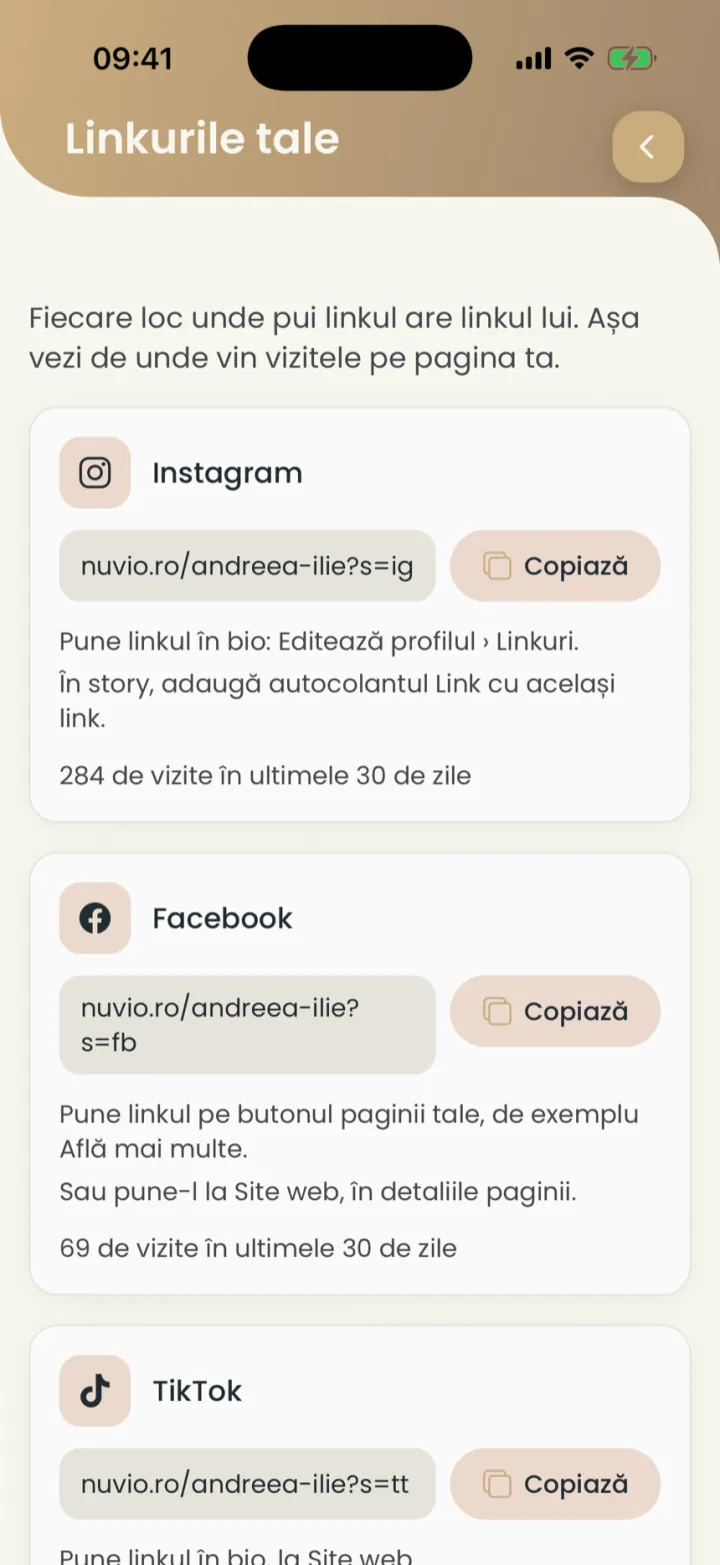
- Linkul pentru Instagram
- Copiază
- Vizitele din ultimele 30 de zile
Fiecare link e linkul paginii tale urmat de numele canalului, de exemplu s=ig pentru Instagram. Toate duc la aceeași pagină.
Sub fiecare link vezi câte vizite a adus în ultimele 30 de zile.
Pui linkul în bio și în autocolantul Link din story.
Unde găsești:SetăriLinkurile tale
- Copiezi linkul de la Instagram din Linkurile tale.
- În Instagram deschizi Editează profilul, apoi Linkuri, și lipești linkul.
- În story adaugi autocolantul Link cu același link.
Pui linkul pe butonul paginii tale de Facebook și în detaliile paginii.
Unde găsești:SetăriLinkurile tale
- Copiezi linkul de la Facebook.
- Pe pagina ta de Facebook îl pui pe buton, de exemplu Află mai multe.
- Îl pui și la Site web, în detaliile paginii.
TikTok
Pui linkul în bio, la Site web.
Unde găsești:SetăriLinkurile tale
- Copiezi linkul de la TikTok.
- În TikTok editezi profilul și îl pui la Site web.
- În videoclipuri spui că linkul de programare e în bio.
WhatsApp Business
Pui linkul în mesajul de absență și în mesajul de întâmpinare.
Unde găsești:SetăriLinkurile tale
- Copiezi linkul de la WhatsApp Business.
- În WhatsApp Business deschizi instrumentele pentru firme.
- Pui linkul în mesajul de absență și în mesajul de întâmpinare.
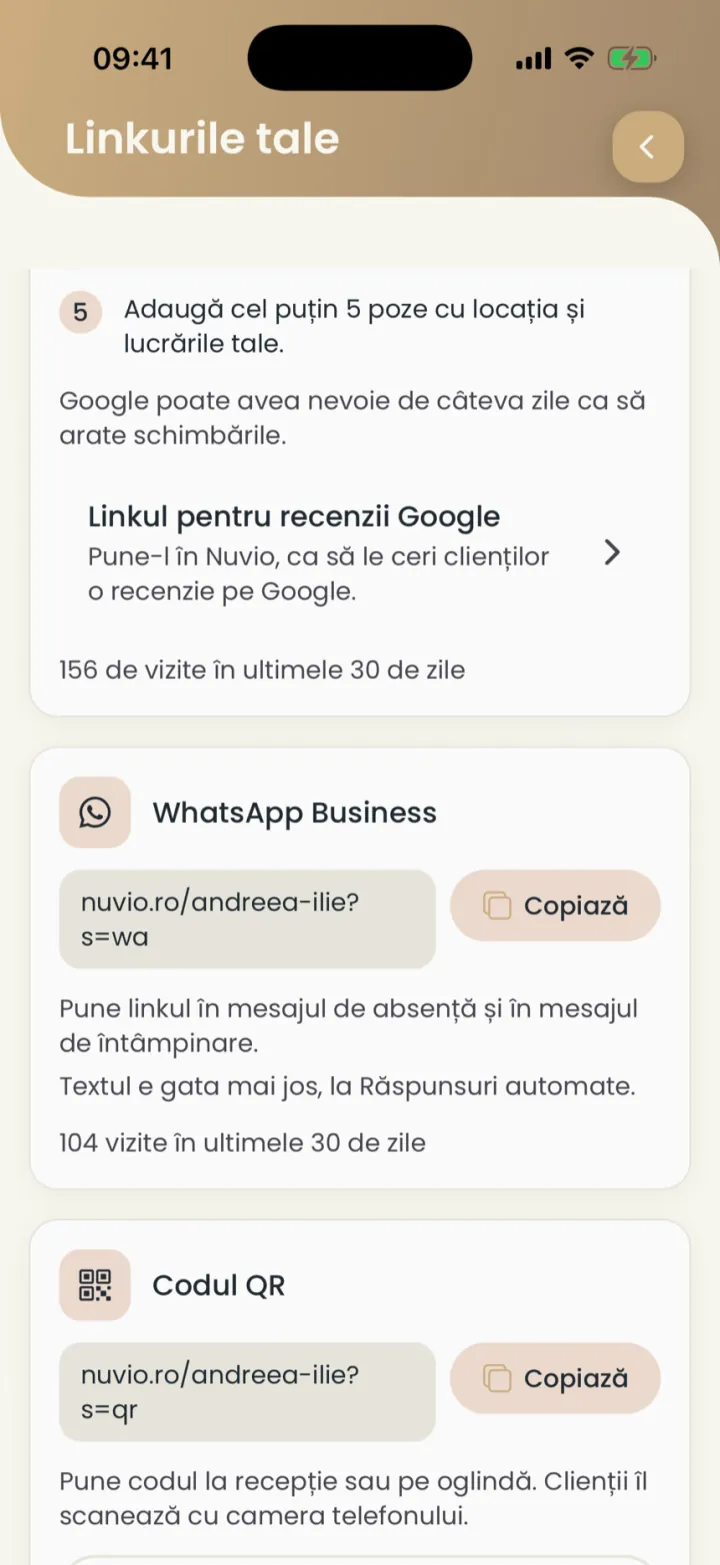
Un text gata scris găsești la Răspunsuri automate.
Profilul tău de pe Google
Pui linkul în Profilul Companiei pe Google, la Site web și la programări.
Unde găsești:SetăriLinkurile taleGoogle
- Copiezi linkul de la Google din Linkurile tale.
- Deschizi Profilul Companiei pe Google: cauți numele locației pe Google sau deschizi Google Maps.
- Apeși Editează profilul.
- La Site web pui linkul tău.
- Dacă vezi Programări, adaugi același link și acolo.
- Adaugi cel puțin 5 poze cu locația și lucrările tale.
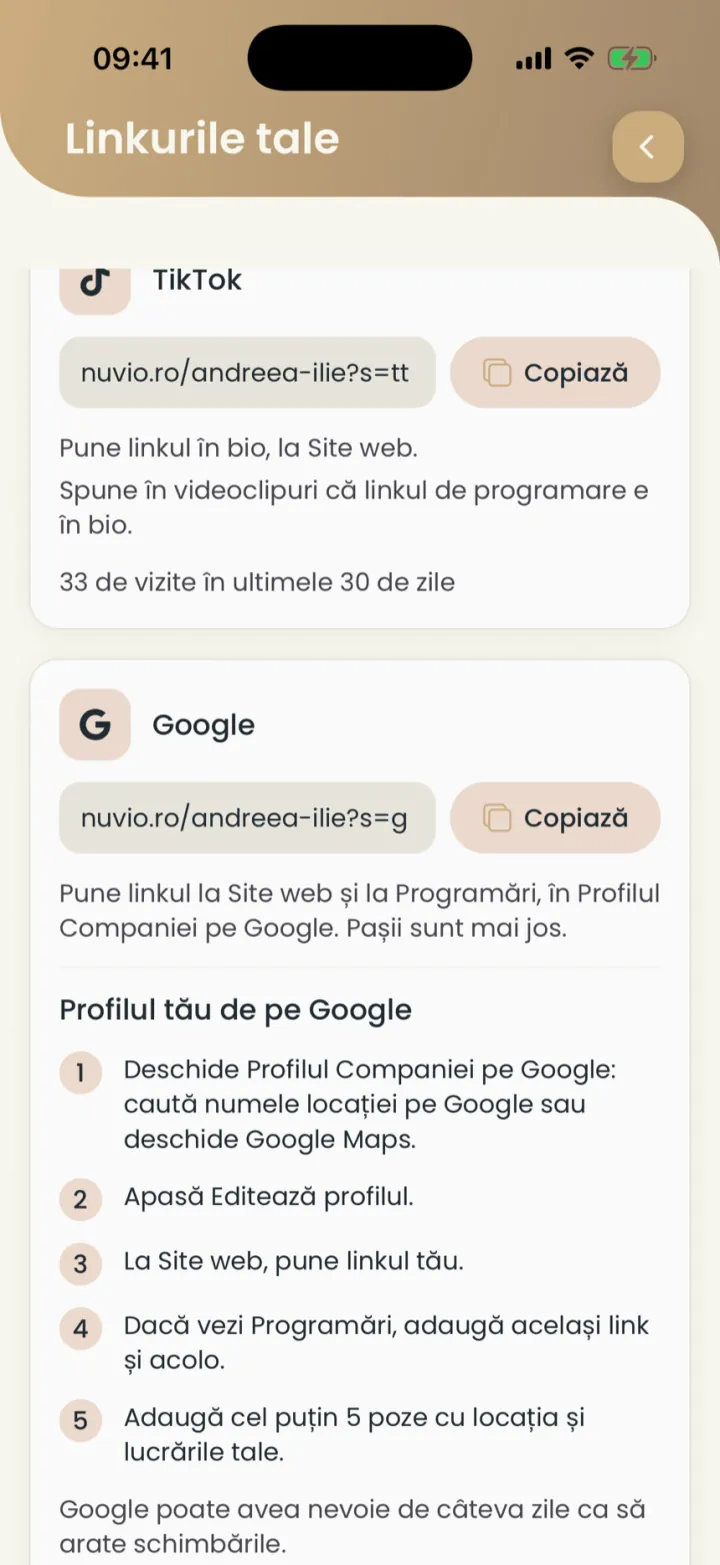
Google poate avea nevoie de câteva zile ca să arate schimbările.
Dacă lucrezi doar online, pui linkul doar la Site web.
Codul QR și afișul
Codul QR din Linkurile tale numără separat clienții care scanează codul.
Unde găsești:SetăriLinkurile taleCodul QR
- La Codul QR apeși Arată codul QR.
- Îl salvezi sau îl printezi și îl pui la recepție sau pe oglindă.
- Pentru un afiș gata făcut apeși Deschide afișul.
Răspunsuri automate
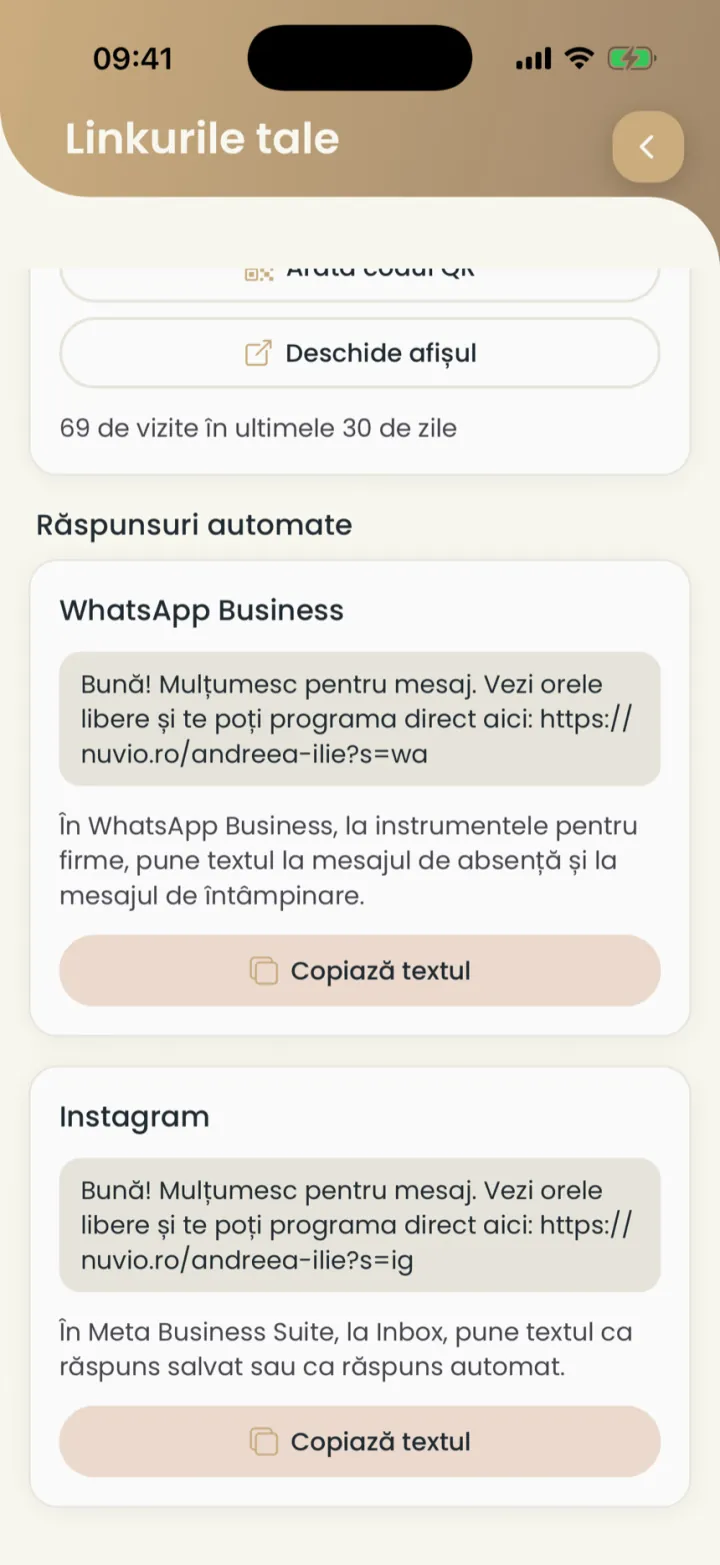
Texte gata scrise, cu linkul tău, pentru WhatsApp Business și Instagram.
Unde găsești:SetăriLinkurile taleRăspunsuri automate
- În Linkurile tale cobori la Răspunsuri automate.
- Apeși Copiază textul la WhatsApp Business sau la Instagram.
- În WhatsApp Business îl pui ca mesaj de absență și de întâmpinare.
- În Meta Business Suite, la Inbox, îl salvezi ca răspuns salvat sau automat.
Raportul de clienți noi
Vezi câți clienți noi ai avut, de unde au venit și câte vizite a avut pagina ta.
Unde găsești:SetăriRapoarteClienți noi
- Deschizi Setări și apeși Rapoarte.
- Sus, alegi tabul Clienți noi.
- Alegi luna sau altă perioadă.
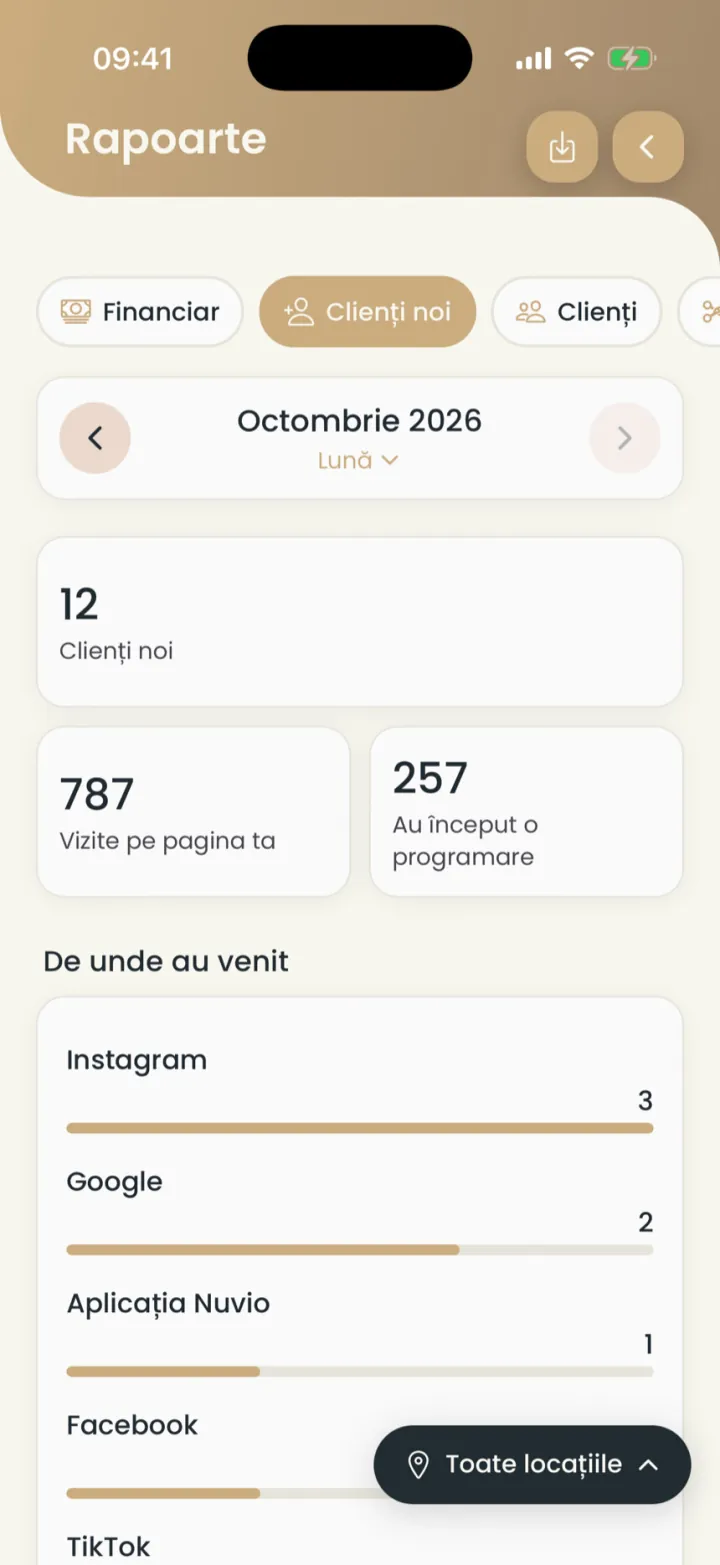
- Clienți noi
- Clienții care au venit prima dată la tine în perioada aleasă.
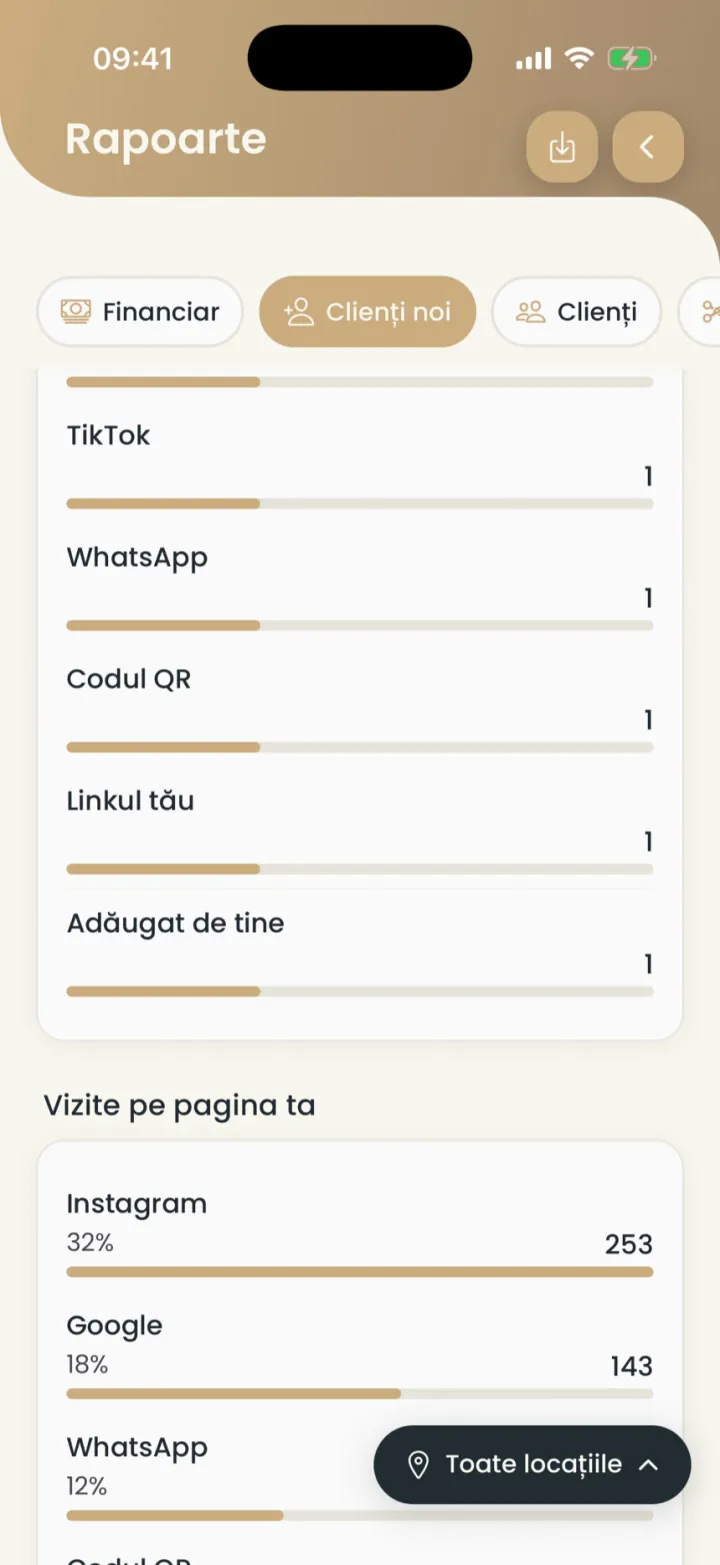
- De unde au venit
- Câți clienți noi a adus fiecare sursă.
- Vizite pe pagina ta
- Câte vizite a avut pagina ta din fiecare link.
- Lista
- Fiecare client nou cu data și sursa. Atingi un nume ca să-i deschizi fișa.
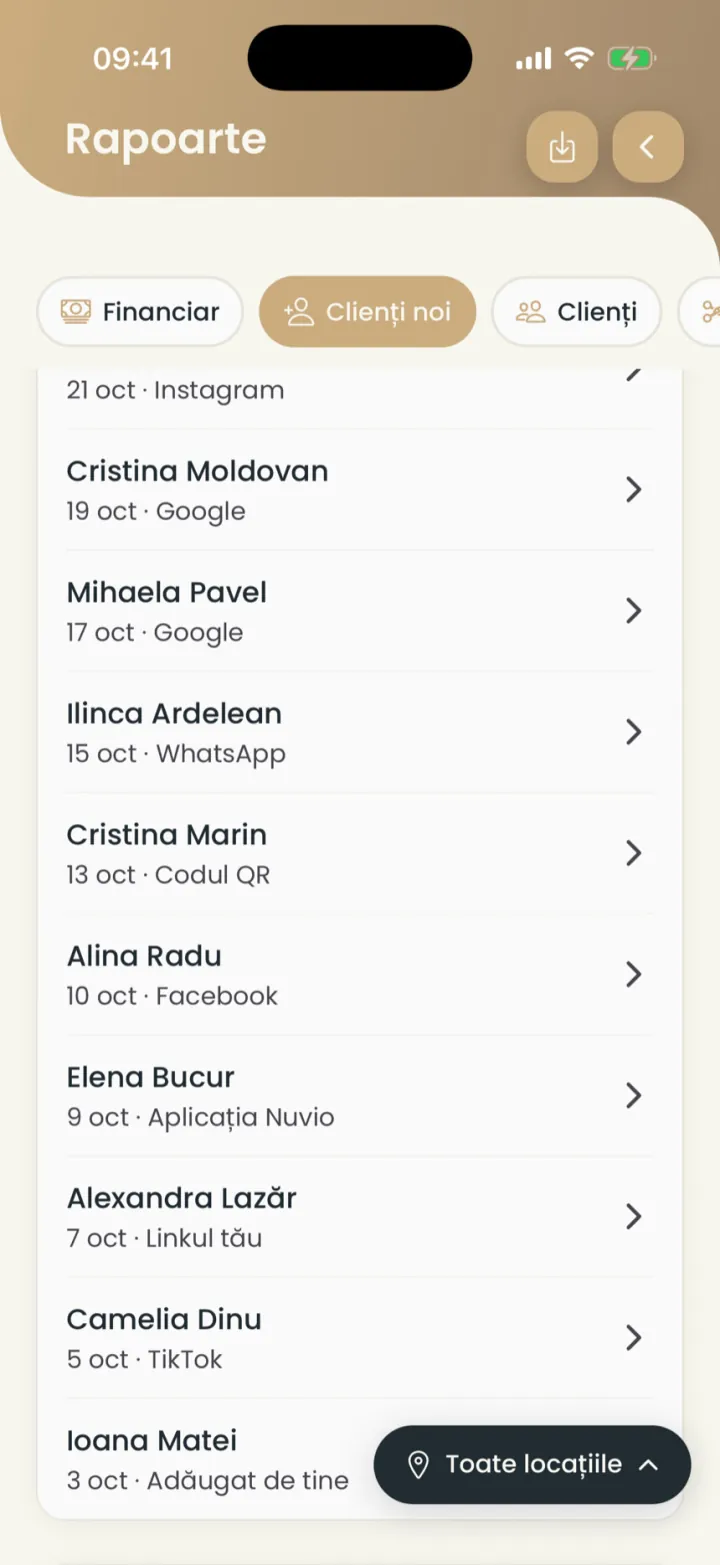
- Recomandare
- A venit prin linkul unui client sau prin Adu un prieten.
- Campanie
- A venit cu o ofertă trimisă de tine.
- Card cadou
- A folosit un card cadou primit de la cineva.
- Promoție pentru prima vizită
- A folosit o promoție pentru clienți noi.
- Aplicația Nuvio
- Te-a găsit în aplicația Nuvio.
- Instagram, Facebook, TikTok, Google, WhatsApp, Codul QR
- A folosit linkul acelui canal din Linkurile tale.
- Linkul tău
- A folosit linkul simplu, fără sursă.
- Adăugat de tine în calendar
- L-ai programat tu.
Recomandările clienților
Un client mulțumit poate trimite linkul tău unui prieten, iar tu vezi câte recomandări au adus clienți.
După o recenzie de 4 sau 5 stele, clientul poate trimite linkul tău unui prieten, fără recompensă.
Prietenii veniți așa apar în raport la Recomandare.
Dacă ai pornit Adu un prieten, clienții primesc în schimb invitația cu card cadou.
Adu un prieten
Clientul primește un card cadou când un prieten nou vine la tine prin linkul lui.
Unde găsești:SetăriAdu un prieten
- Deschizi Setări și apeși Adu un prieten.
- Pornești comutatorul de sus.
- La Valoarea cardului scrii suma pentru client.
- Pornești Și prietenul primește un card la prima vizită și scrii suma (opțional).
- Alegi câte carduri poate câștiga un client într-o lună și apeși Salvează.
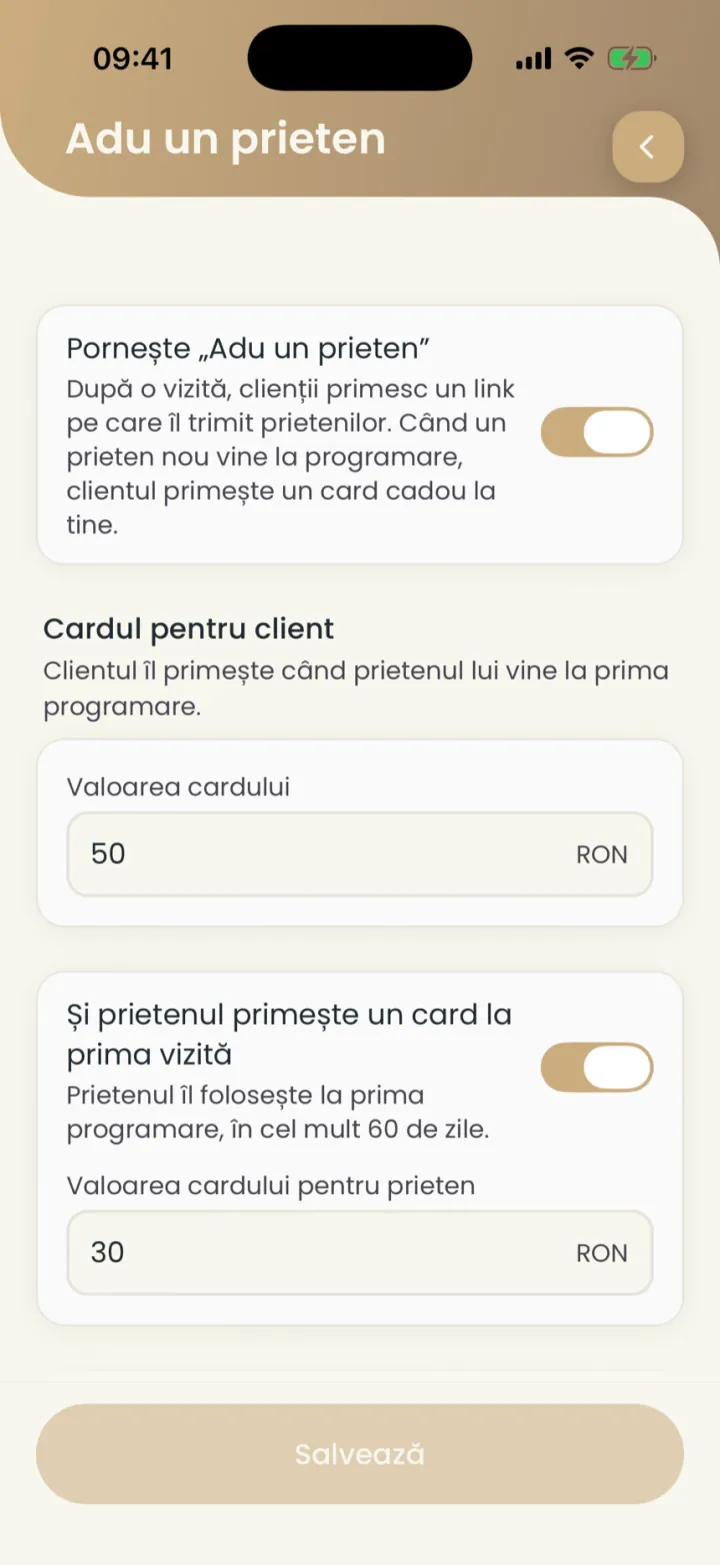
- Când pleacă invitația
- După o vizită, cel mult o dată pe lună.
- Cine contează
- Doar prietenii noi. Cine a mai fost la tine nu aduce un card.
- Când pleacă cardul
- La 24 de ore după vizita prietenului. Până atunci poți anula recomandarea.
- Valabilitatea
- Cardurile sunt valabile 12 luni și sunt oferite de tine, fără încasare.
- Sumele
- Între 10 și 500 RON.
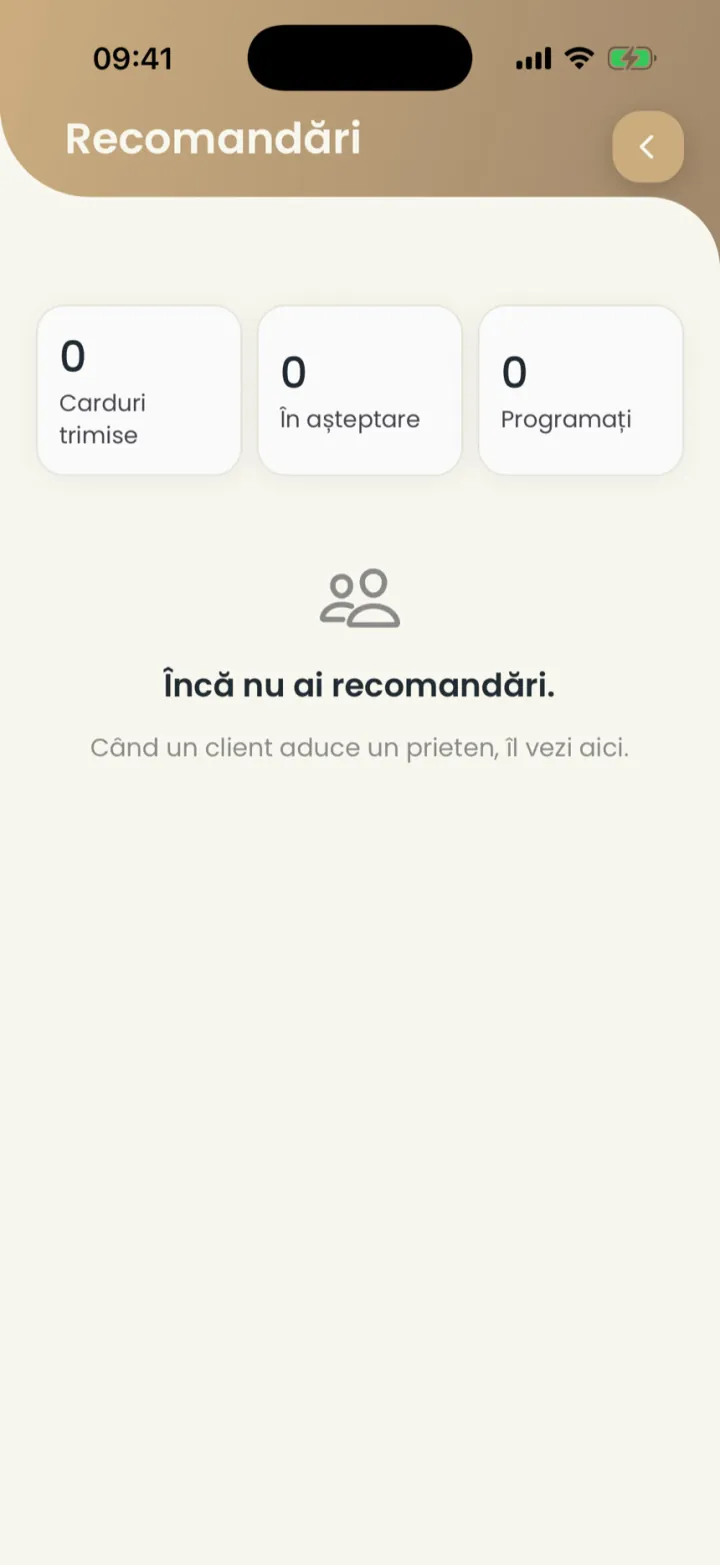
Lista recomandărilor
Vezi cardurile trimise, cele în așteptare și programările venite prin recomandări.
Unde găsești:SetăriAdu un prietenRecomandări
- În Adu un prieten deschizi Recomandări.
- Vezi cifrele: carduri trimise, în așteptare și programați.
- Atingi o recomandare ca s-o vezi sau s-o anulezi cât e în așteptare.
Actualizat pe
Ajutor
Dacă nu găsești răspunsul aici, scrie-ne pe WhatsApp sau pe e-mail.