
Casa: vânzarea la recepție
Încasezi programări și vinzi produse: coșul, reducerile, plata, bonul, anularea și închiderea zilei.
Deschizi Casa
Casa stă lângă calendar; treci între ele fără să pierzi ziua din calendar sau coșul.
Unde găsești:CalendarCasă
- Deschizi Calendar și apeși Casă, sus.
- Pe calculator, apeși tasta F2 ca să treci între Calendar și Casă.
- Verifici locația, sub titlu; apeși pe ea ca s-o schimbi.
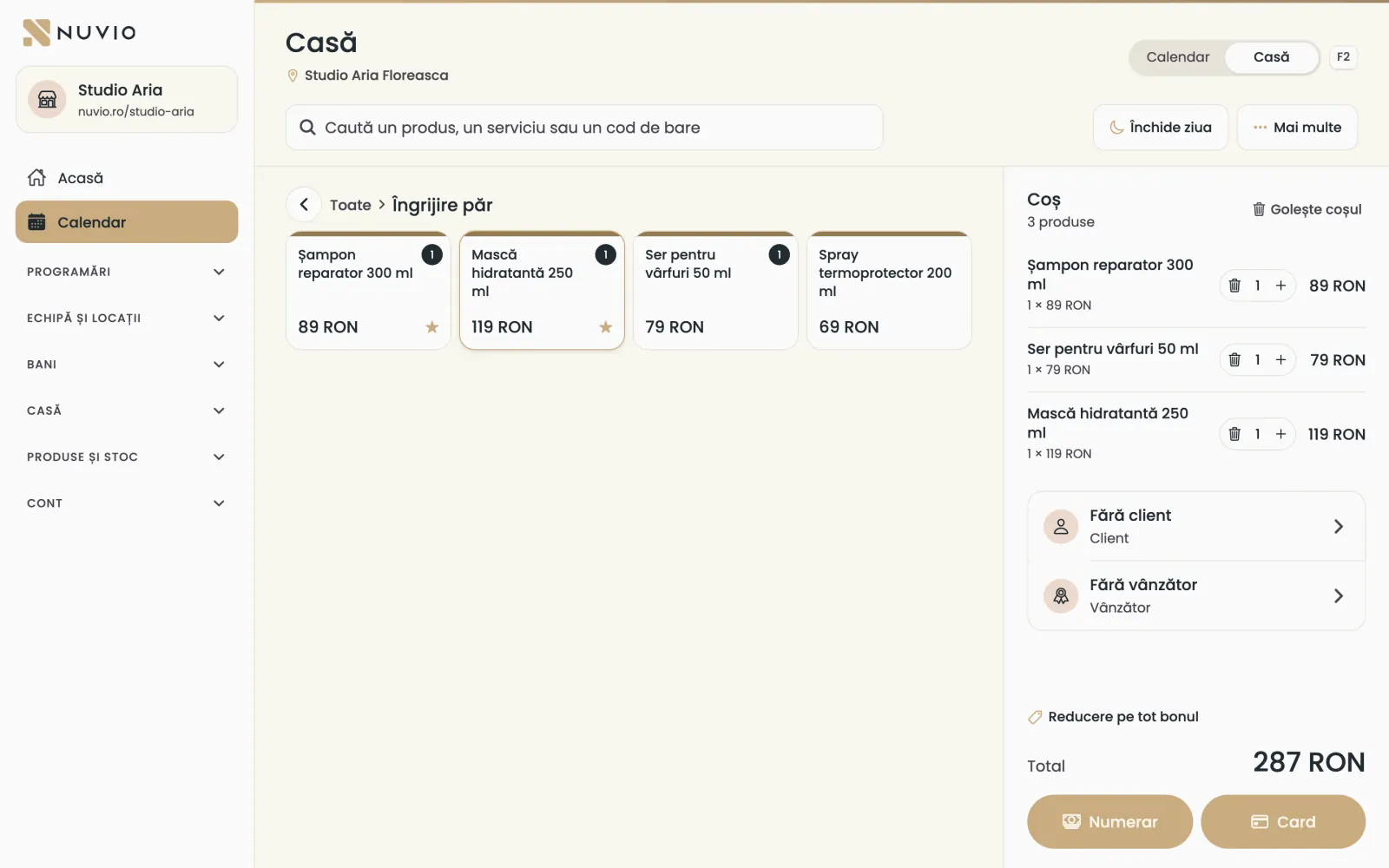
- Căutare și scanare
- Calendar și Casă, sau F2
- Produsele categoriei alese
- Coșul
- Numerar sau Card
Pe telefon, coșul se deschide de jos, cu Vezi coșul.
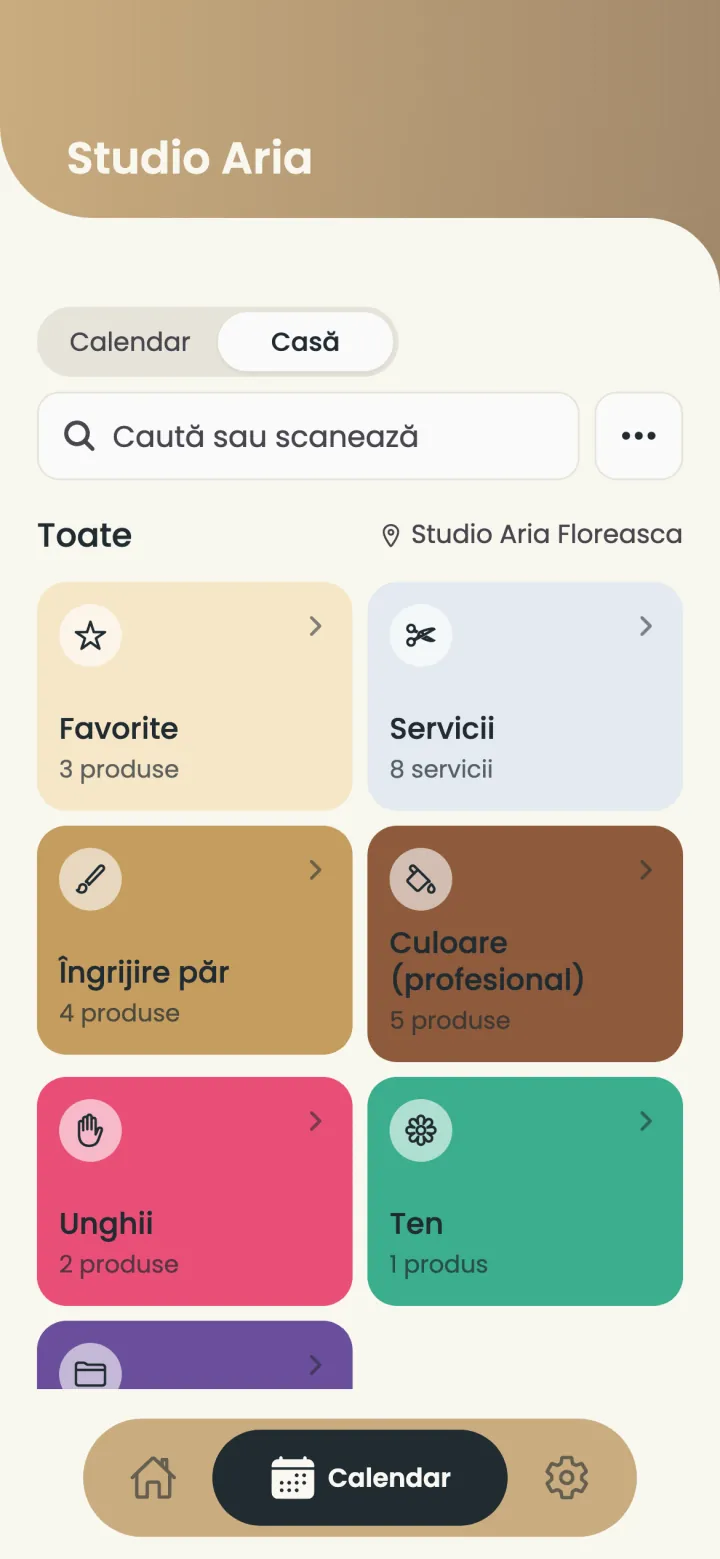
Cauți un produs sau un serviciu
Alegi din categorii, din Favorite sau scrii numele în căutare.
- Apeși pe o categorie, de exemplu Favorite sau Servicii.
- Apeși pe produs ca să intre în coș.
- Sau scrii câteva litere în căutare; diacriticele nu contează.
Produsele fără categorie sunt la Fără categorie.
Cititorul de coduri de bare
Scanezi codul de bare și produsul intră direct în coș.
- Conectezi cititorul la calculator, prin USB sau Bluetooth.
- Cu Casa deschisă, scanezi codul produsului.
Dacă produsul nu există, managerul îl poate crea pe loc, cu codul deja completat.
Coșul
Schimbi cantitatea, prețul unui serviciu, clientul și vânzătorul.
- Apeși pe un rând din coș ca să schimbi cantitatea sau prețul.
- La Client alegi clientul, sau lași Fără client.
- La Vânzător alegi cine a vândut.
- Cu Golește coșul începi de la zero.
Prețul unui serviciu schimbat în coș se aplică doar pe această vânzare.
Încasezi o programare
Serviciile vizitei intră în coș, iar tu adaugi produsele folosite sau vândute.
Unde găsești:CalendarÎncasează
- Deschizi programarea din calendar.
- Apeși Încasează.
- Bifezi și celelalte programări ale clientului din aceeași zi, dacă plătește tot odată.
- Adaugi produsele în coș și încasezi.
- Avans plătit online
- Se scade din total; rămâne De plată la locație.
- Acoperit de abonament
- Serviciul din abonament nu se plătește din nou.
- Reducere din campanie
- Reducerea clientului se aplică pe prețul încasat.
Cu Vinde produse, din programare, deschizi Casa cu clientul și specialistul deja aleși.
Servicii cu preț de la-până la
La un serviciu cu interval de preț, scrii cât a costat de fapt.
- Apeși pe serviciu în coș.
- Scrii prețul încasat, în intervalul serviciului.
- Alegi Cine a făcut serviciul, dacă nu e ales.
Produse vândute la gram sau la ml
Vopseaua sau oxidantul se pot vinde după cât s-a folosit, la gram sau la mililitru.
- Apeși pe produs în Casă.
- Scrii câte grame sau câți mililitri s-au folosit.
- Apeși Adaugă în coș.
La Folosit la alegi programarea; cantitatea de pe bon înlocuiește cea din rețeta serviciului.
Prețul pe gram sau pe ml îl setezi în produs, la Se vinde.
Reduceri
Dai o reducere în procent sau în RON, pe un rând sau pe tot bonul, cu motivul ei.
Reducere pe un rând
- Apeși pe rândul din coș și alegi Reducere.
- Alegi Procent sau RON și scrii valoarea.
- Scrii motivul (opțional) și apeși Aplică reducerea.
Reducere pe tot bonul
- Apeși Reducere sub coș, la Reducere pe tot bonul.
- Alegi procentul sau suma și apeși Aplică reducerea.
Reducerea pe tot bonul se împarte pe rânduri, după valoarea fiecăruia.
Plata
Încasezi cu numerar, cu cardul, cu amândouă sau, pentru o firmă, prin transfer bancar.
- Apeși Numerar sau Card.
- Pentru plată cu numerar și card, pornești Împarte plata și scrii suma de pe card.
- Dai bonul pe casa de marcat.
O firmă poate plăti prin transfer bancar: alegi Plătește prin transfer bancar (fără bon) și emiți factura.
Stoc insuficient
Dacă Nuvio vede mai puține bucăți decât vinzi, te întreabă înainte de plată.
- Continuă vânzarea
- Stocul devine negativ până la următoarea recepție sau numărătoare.
- Înapoi la coș
- Schimbi cantitatea sau scoți produsul.
Bonul fiscal
Bonul fiscal este dovada vânzării pentru ANAF și se dă pe casa de marcat a locației.
Cu o casă de marcat legată prin FiscalNet, bonul se tipărește singur după plată.
Cu o casă de marcat cu taste
- După Numerar sau Card, se deschide Bate pe casă cu rândurile de introdus.
- Bați pe casa de marcat fiecare rând, cu codul și departamentul afișate.
- Scrii numărul bonului (opțional) și apeși Am dat bonul.
Ce s-a plătit integral online nu se bate pe casa de marcat; ecranul îți spune asta.
Detalii în Casa de marcat și bonul fiscal.
Încasezi un abonament
Abonamentul vândut la recepție se plătește la Casă, ca orice vânzare.
- În fișa clientului, la abonament, apeși Încasează la Casă.
- Casa se deschide cu abonamentul în coș.
- Încasezi cu Numerar sau Card și dai bonul.
Abonamentul se bate pe departamentul serviciilor.
Anulezi o vânzare
Anulezi o vânzare greșită, cu motivul ei; produsele revin în stoc.
Unde găsești:CasăVânzăriAnulează vânzarea
- Deschizi Vânzări și apeși pe vânzare.
- Apeși Anulează vânzarea.
- Scrii motivul și confirmi.
Recepția își anulează doar vânzările ei din aceeași zi; managerii și proprietarul anulează orice vânzare.
Pe casa de marcat, faci și anularea bonului, după regulile casei tale.
Vânzare neterminată
Dacă pagina s-a închis în timpul plății, Nuvio te întreabă dacă ai dat bonul.
- Am dat bonul
- Vânzarea se înregistrează la ora bonului.
- Nu am dat bonul
- Coșul se închide fără vânzare.
Coșul deschis rămâne și după o reîncărcare a paginii.
Modul de instruire
Exersezi vânzări fără bon fiscal și fără să intre în bani sau în stoc.
Unde găsești:CasăFiltre și acțiuniPornește modul de instruire
- În Casă, apeși Mai multe și alegi Pornește modul de instruire.
- Vinzi ca de obicei; sus apare Mod de instruire: fără bon fiscal.
- Când termini, apeși Oprește modul de instruire.
Vânzările de instruire apar separat, la Vânzări de instruire, și nu intră în totaluri.
Doar managerii și proprietarul pornesc modul de instruire.
Aranjezi Casa
Alegi ordinea categoriilor și a produselor din Casă, culorile și ce apare unde.
Unde găsești:CasăAranjează Casa
- În Casă, apeși Mai multe și alegi Aranjează Casa.
- Tragi o placă în locul dorit; ordinea se salvează imediat.
- Apeși pe o placă ca să schimbi numele, culoarea sau prețul.
- Cu Selectează alegi mai multe plăci și le muți în altă categorie.
- Apeși Gata.
Cu Adaugă o categorie și Adaugă un produs completezi Casa direct de aici.
Favorite, Servicii și Fără categorie au poziții fixe.
Închizi ziua
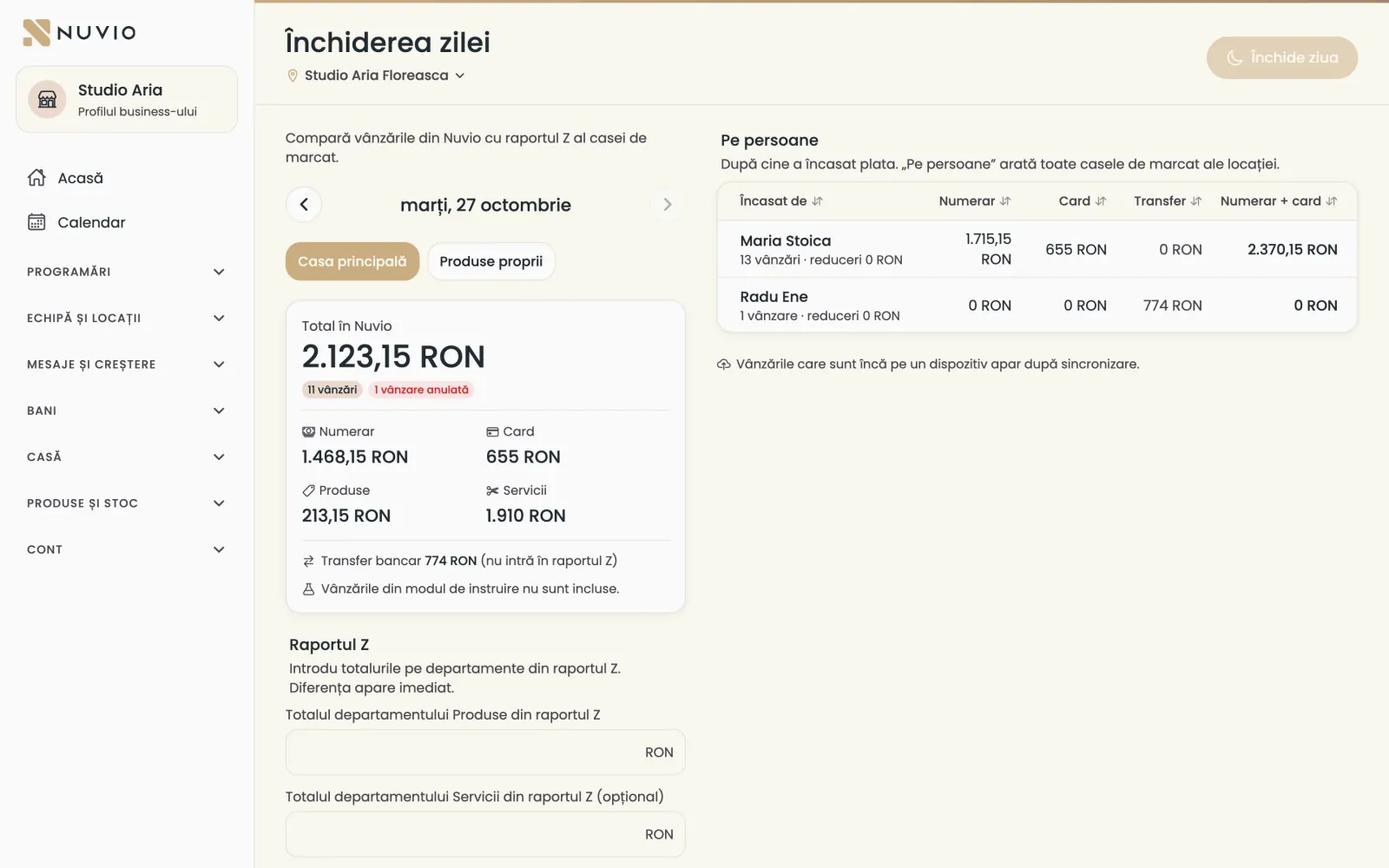
La sfârșitul zilei compari vânzările din Nuvio cu raportul Z al casei de marcat.
Unde găsești:CasăÎnchide ziua
- În Casă, apeși Închide ziua.
- Verifici totalurile: numerar, card, produse și servicii.
- Scoți raportul Z de pe casa de marcat.
- Scrii totalul departamentului Produse din raportul Z; totalul serviciilor (opțional).
- Diferența apare imediat; apeși Închide ziua.
Raportul Z este raportul de închidere pe care casa de marcat îl tipărește la sfârșitul zilei.
La Pe persoane vezi cât a încasat fiecare om, cu numerar, card și transfer.
Vânzările netrimise de pe acest dispozitiv opresc închiderea până ajung în Nuvio.
Probleme frecvente
De ce totalul din Nuvio diferă de raportul Z?
Caută o vânzare bătută pe casă dar nu în Nuvio, sau invers.
Transferul bancar și vânzările de instruire nu intră în raportul Z.
Actualizat pe
Ajutor
Dacă nu găsești răspunsul aici, scrie-ne pe WhatsApp sau pe e-mail.