
Calendarul
Adaugi, muți, editezi și anulezi programări, blochezi timp și răspunzi la cereri.
Ziua, săptămâna și luna
Pe telefon vezi câte o zi, iar sus alegi ziua din săptămână sau din lună.
Unde găsești:Calendar
- Deschizi tabul Calendar.
- Sus, atingi o zi din săptămână ca s-o vezi.
- Tragi în jos bara de sub zile ca să vezi toată luna.
- Cu săgețile de lângă lună treci la luna următoare sau la cea trecută.
- Apeși Azi ca să revii la ziua de azi.
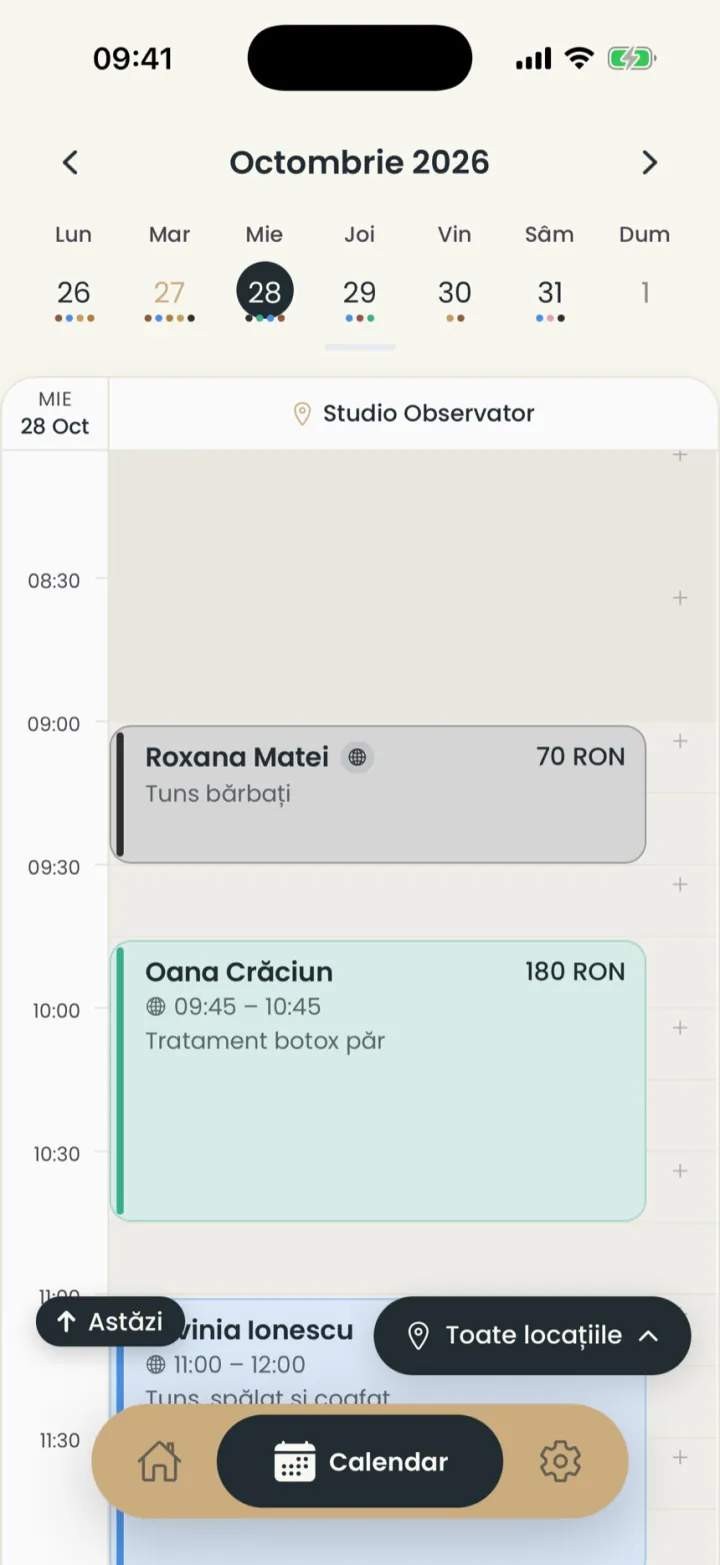
- Ziua aleasă
- O programare
- Filtrul
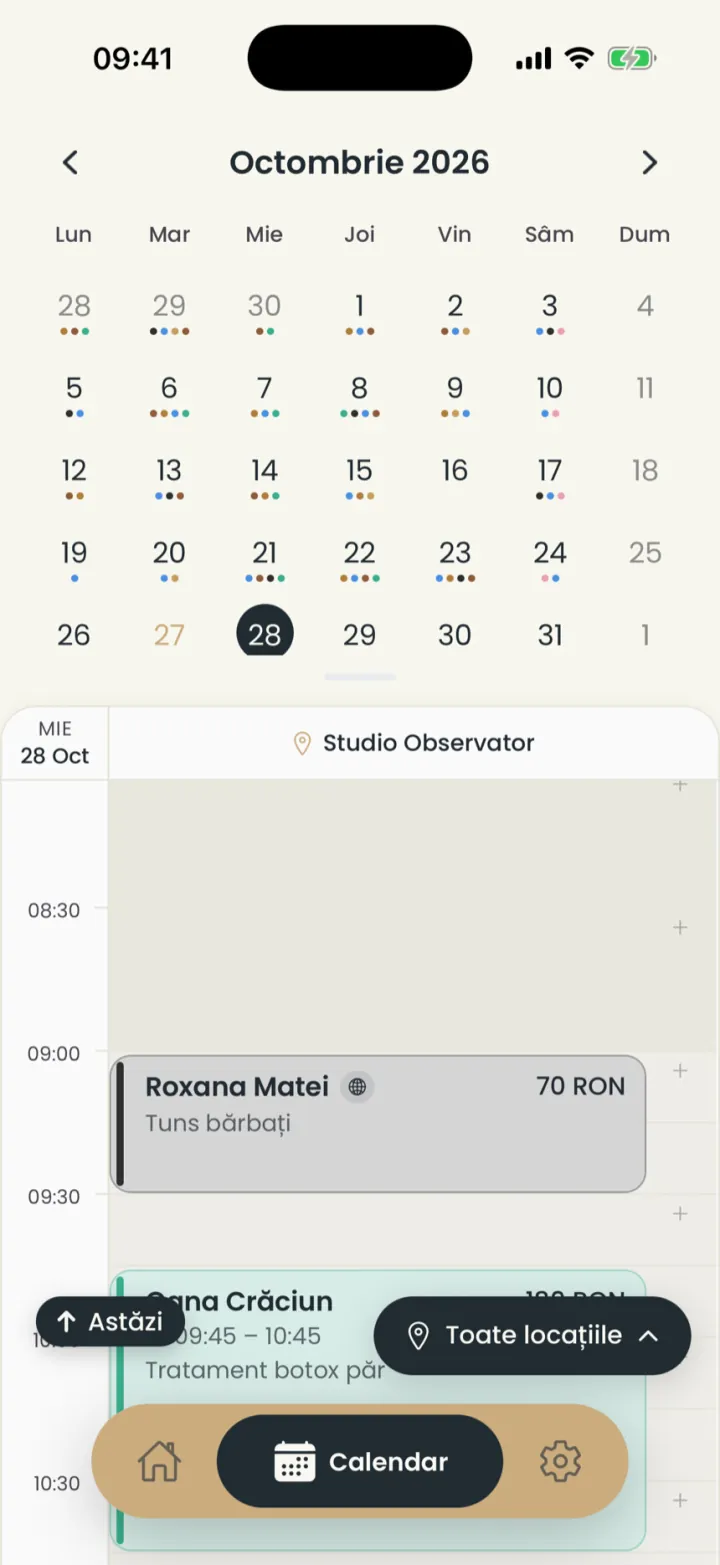
Punctele colorate de sub zile arată că ai programări. Pe calculator, la app.nuvio.ro, alegi și vederea pe 3 zile sau 7 zile.
Adaugi o programare
Apeși pe o oră liberă, alegi clientul și serviciile, apoi salvezi.
Unde găsești:CalendarProgramare nouă
- În Calendar apeși pe ora la care vrei programarea.
- Apeși Alege clientul și alegi clientul din listă.
- Apeși Alege serviciile, bifezi serviciile și apeși Gata.
- Verifici ziua, ora și prețul.
- Apeși Adaugă programarea.
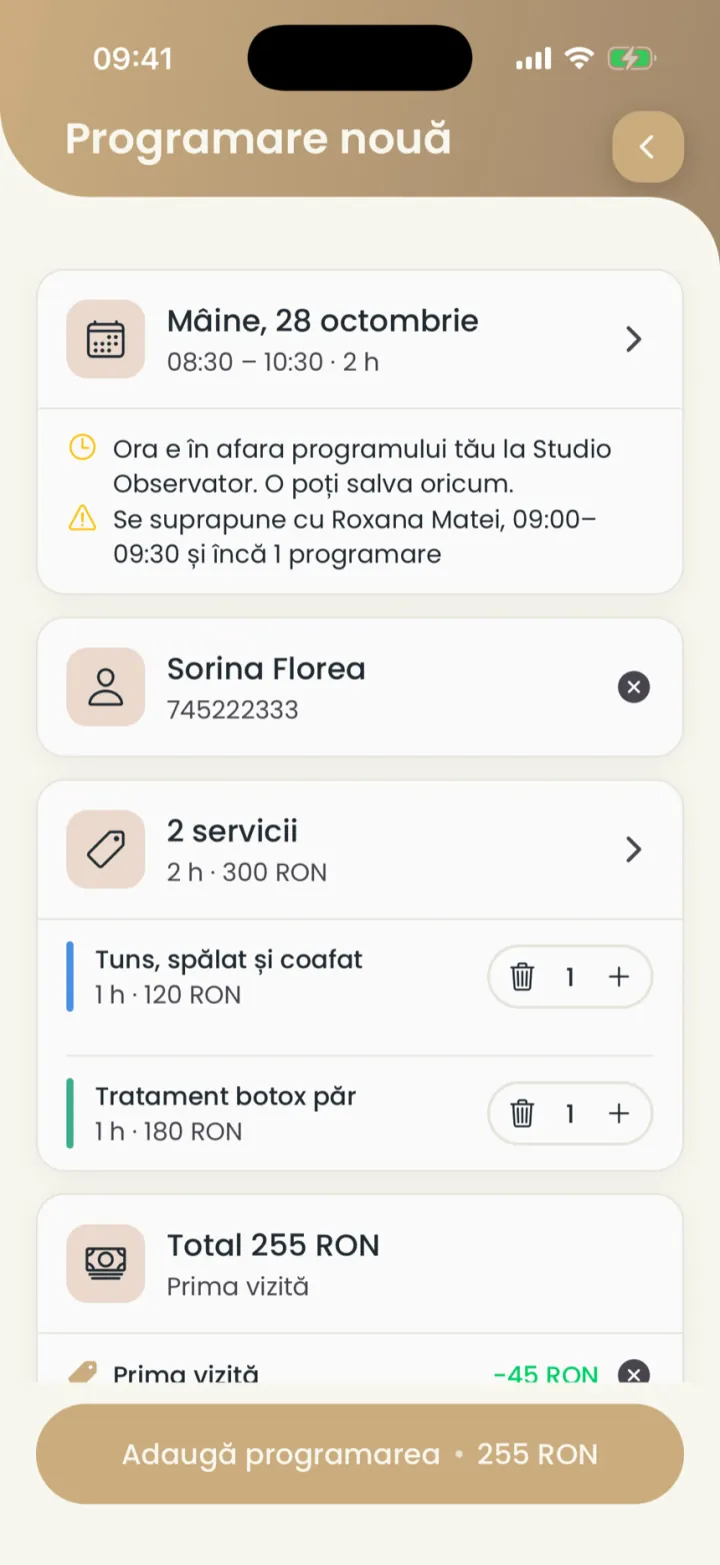
- Avertismente: în afara programului sau suprapunere
- Adaugă programarea
Aplicația te avertizează când ora e în afara programului sau se suprapune cu altă programare. Poți salva oricum.
Dacă o promoție se aplică, prețul scade singur și vezi reducerea în total.
Adaugi un client nou din programare
Dacă clientul nu e în listă, îl adaugi direct din programare.
Unde găsești:CalendarProgramare nouăAlege clientulClient nou
- În programarea nouă apeși Alege clientul.
- Apeși Client nou.
- Scrii numele și telefonul (opțional).
- Apeși Adaugă și alege.
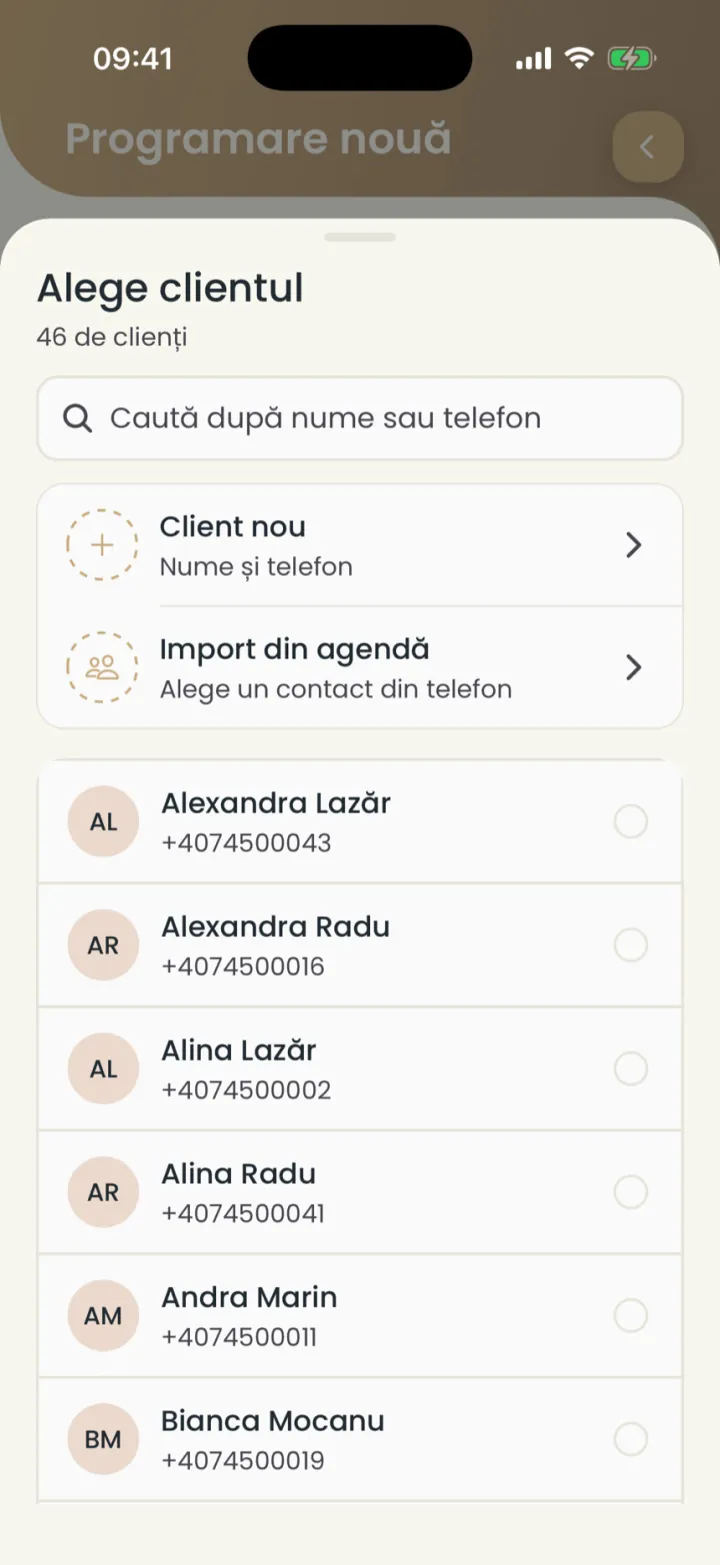
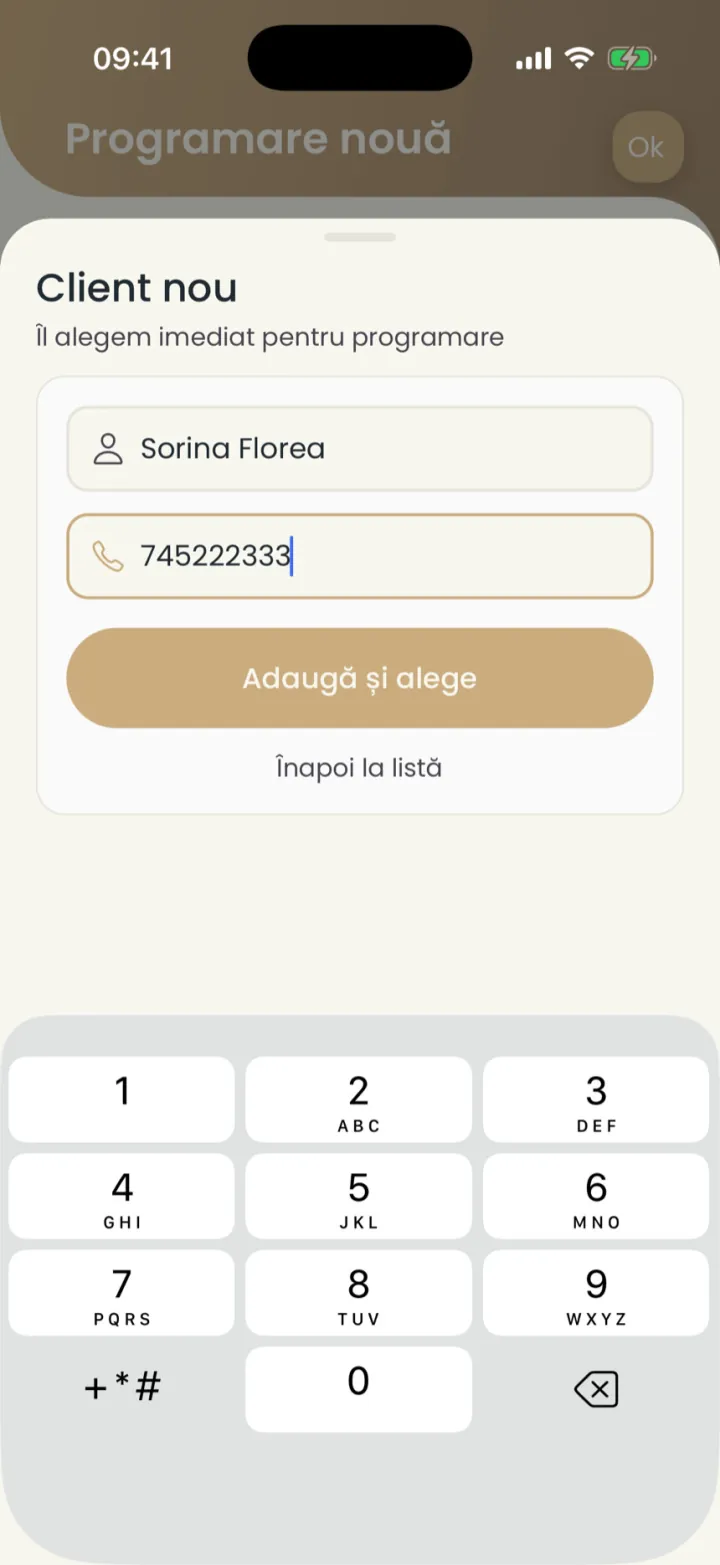
Cu Import din agendă iei clientul din contactele telefonului.
Mai multe servicii într-o programare
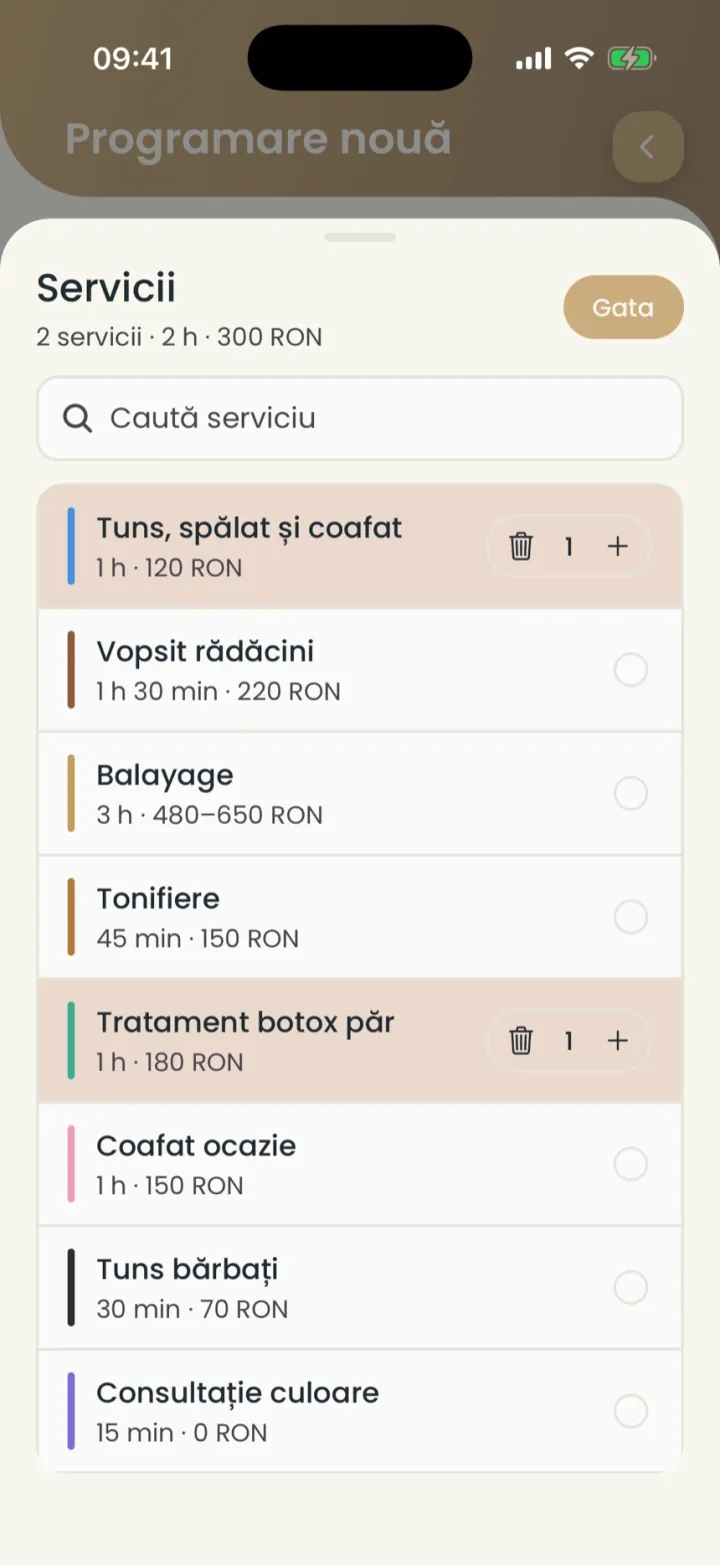
Bifezi mai multe servicii, iar durata și prețul se adună.
Unde găsești:CalendarProgramare nouăAlege serviciile
- În programare apeși Alege serviciile.
- Bifezi toate serviciile clientului.
- Apeși Gata.
- Cu plus și minus schimbi de câte ori se face un serviciu.
Programare care se repetă
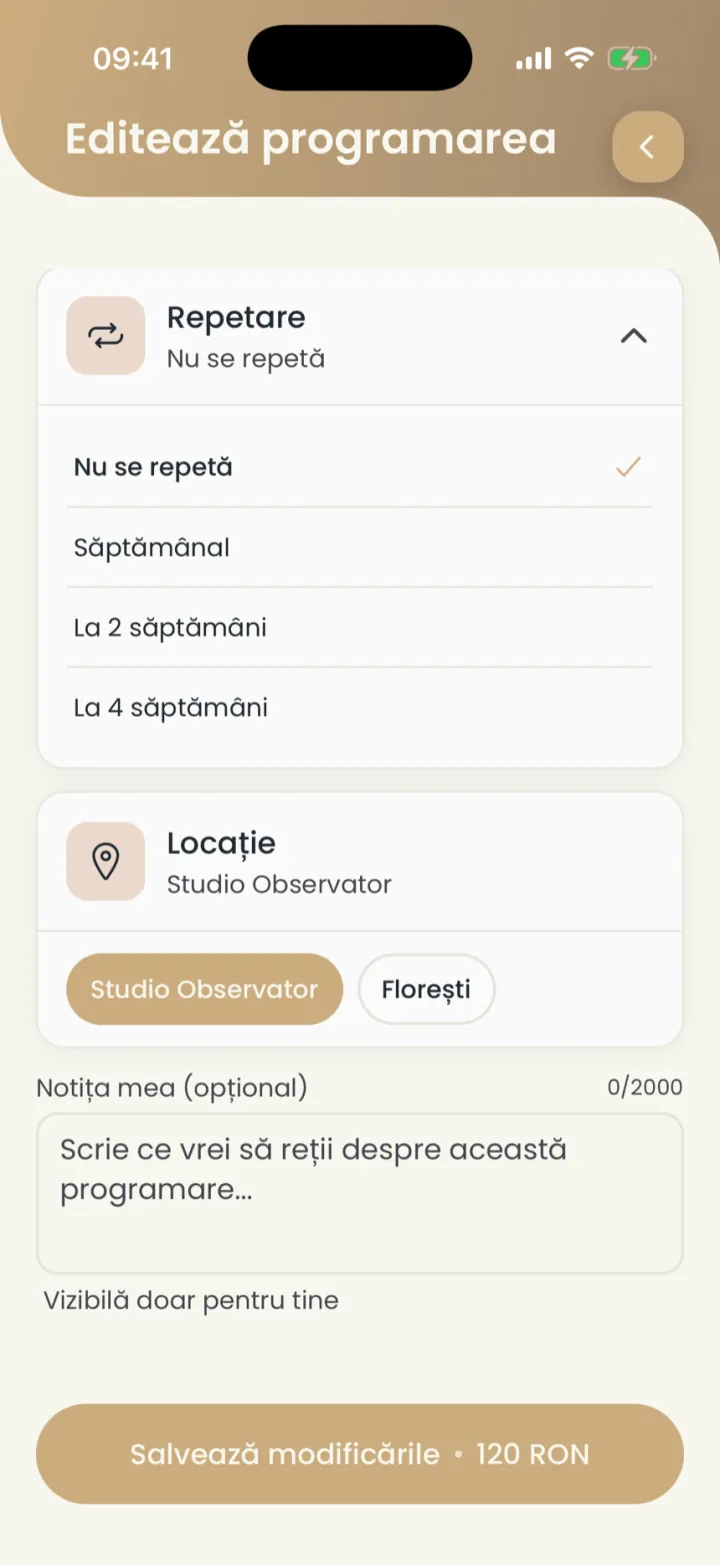
Faci o programare care se repetă săptămânal, la 2 sau la 4 săptămâni.
Unde găsești:CalendarProgramare nouăRepetare
- În programare apeși Repetare.
- Alegi Săptămânal, La 2 săptămâni sau La 4 săptămâni.
- Salvezi programarea.
Muți o programare
Tragi programarea la altă oră, sau îi schimbi data din editare.
Unde găsești:Calendar
- În Calendar ții apăsat pe programare.
- O tragi la ora nouă și ridici degetul.
Pe altă zi
- Deschizi programarea și apeși Editează programarea.
- Apeși pe dată și alegi ziua și ora nouă.
- Apeși Salvează modificările.
Clientul primește un mesaj cu ora nouă, dacă are notificările pornite.
Editezi o programare
Schimbi clientul, serviciile, prețul, reducerea, locația sau nota.
Unde găsești:CalendarEditează programarea
- Deschizi programarea din calendar.
- Apeși Editează programarea.
- Schimbi ce trebuie: data, clientul, serviciile, prețul sau Discount.
- Apeși Salvează modificările.
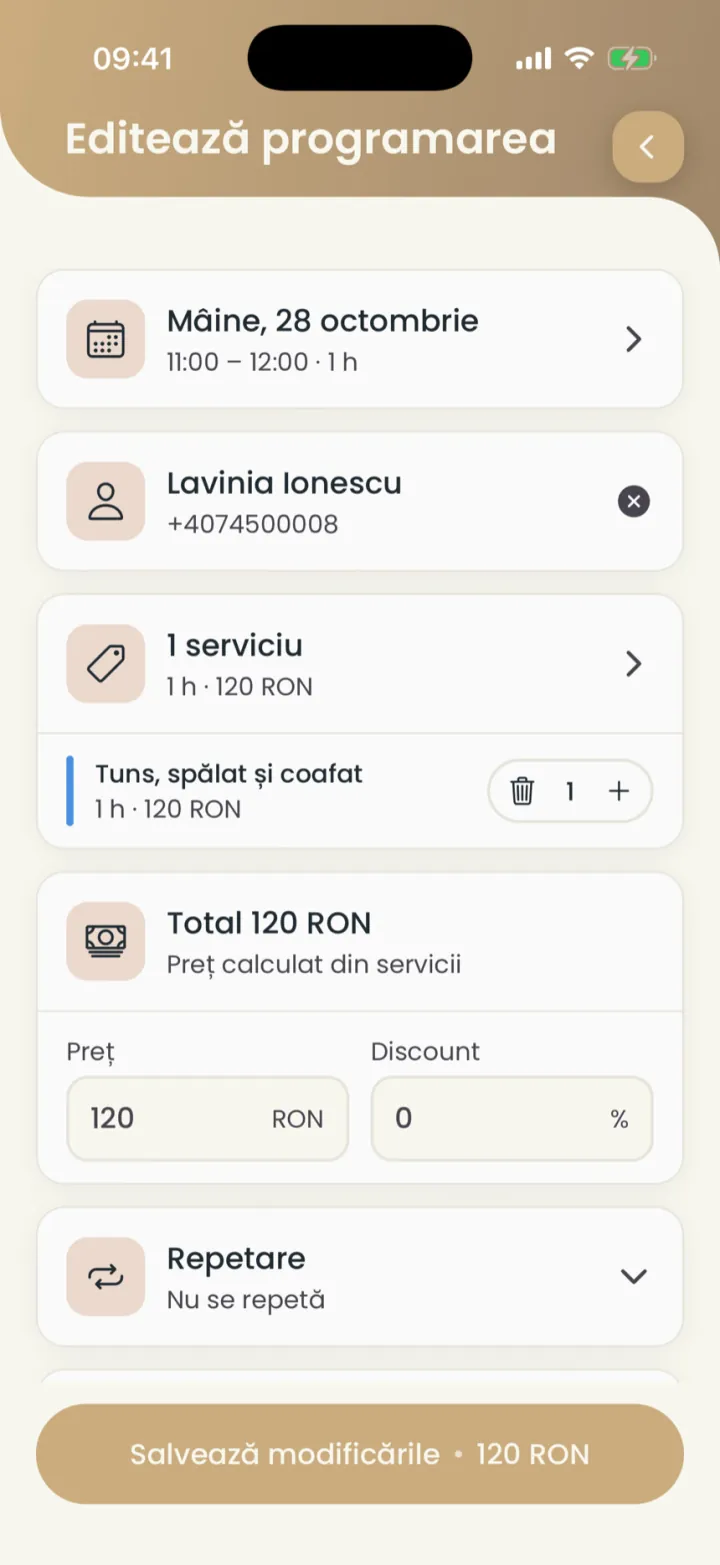
Jos poți schimba locația și poți scrie o notă. Nota o vezi doar tu.
Anulezi o programare
Ștergi programarea din calendar, iar clientul este anunțat.
Unde găsești:CalendarAcțiuniȘterge programarea
- Deschizi programarea.
- Apeși cele trei puncte de lângă Editează programarea.
- Apeși Șterge programarea.
- Confirmi cu Șterge programarea.
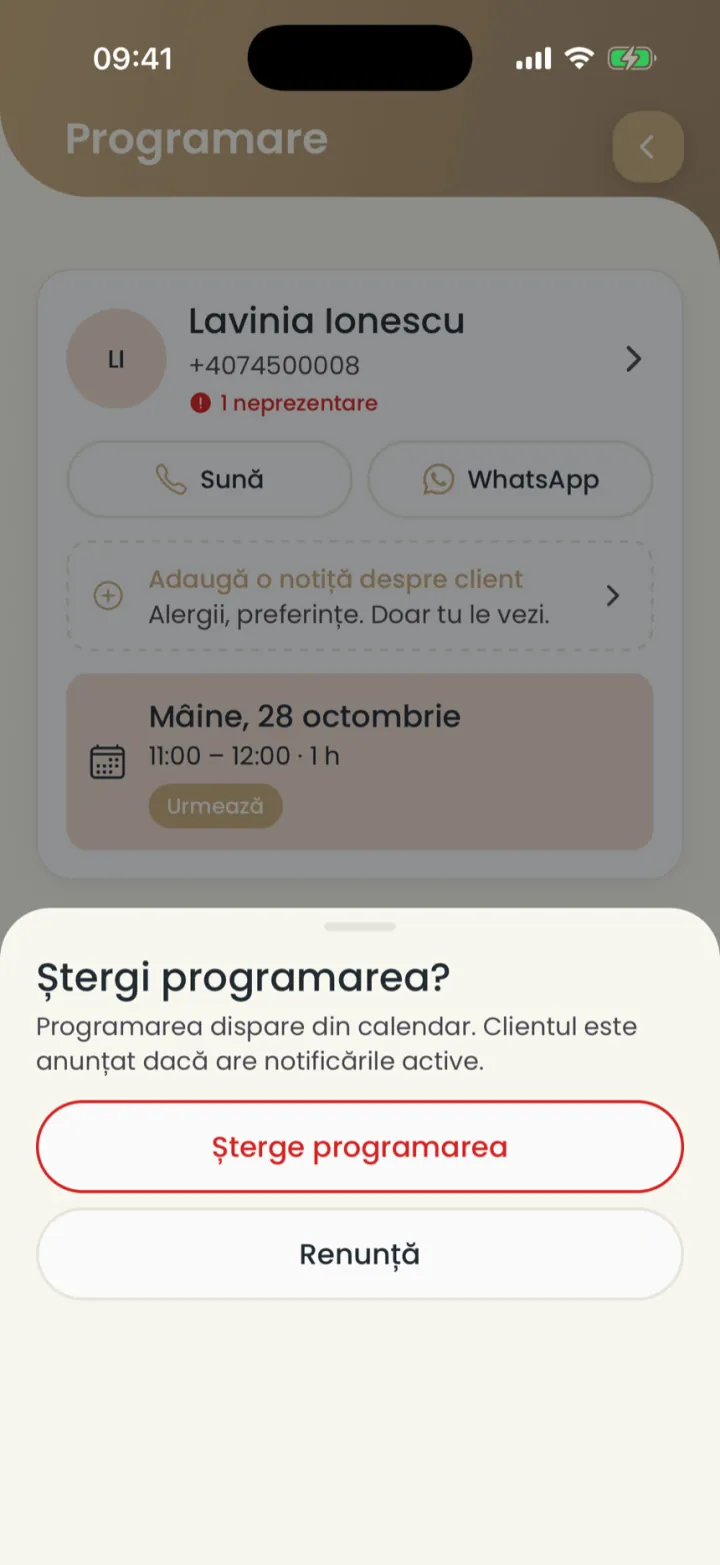
Clientul este anunțat dacă are notificările active.
Clientul nu a venit
Marchezi neprezentarea, iar ea rămâne în istoricul clientului.
Unde găsești:CalendarAcțiuniMarchează neprezentare
- Deschizi programarea.
- Apeși cele trei puncte de lângă Editează programarea.
- Apeși Marchează neprezentare.
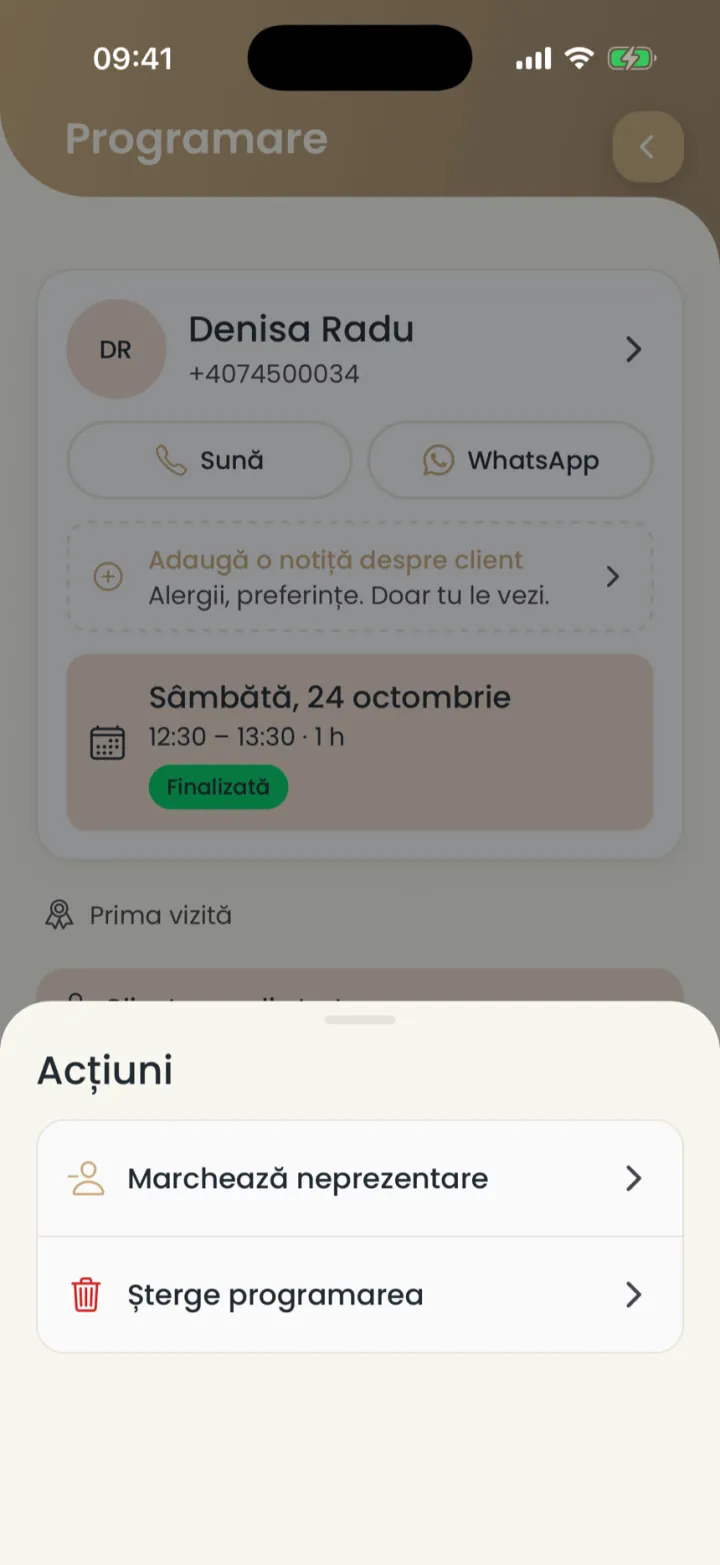
Numărul de neprezentări apare în fișa clientului și sub numele lui, în programare.
Poți cere avans de la clienții care au lipsit, din Plăți prin Nuvio, sau poți pune o penalitate.
Blochezi timp
Ții un interval liber ca să nu se poată programa nimeni atunci.
Unde găsești:CalendarBlochează timp
- În Calendar ții apăsat pe o oră liberă.
- Alegi Blochează timp.
- Alegi ora de început și de sfârșit.
- Scrii o notă (opțional), de exemplu pauză de prânz.
- Apeși Blochează.
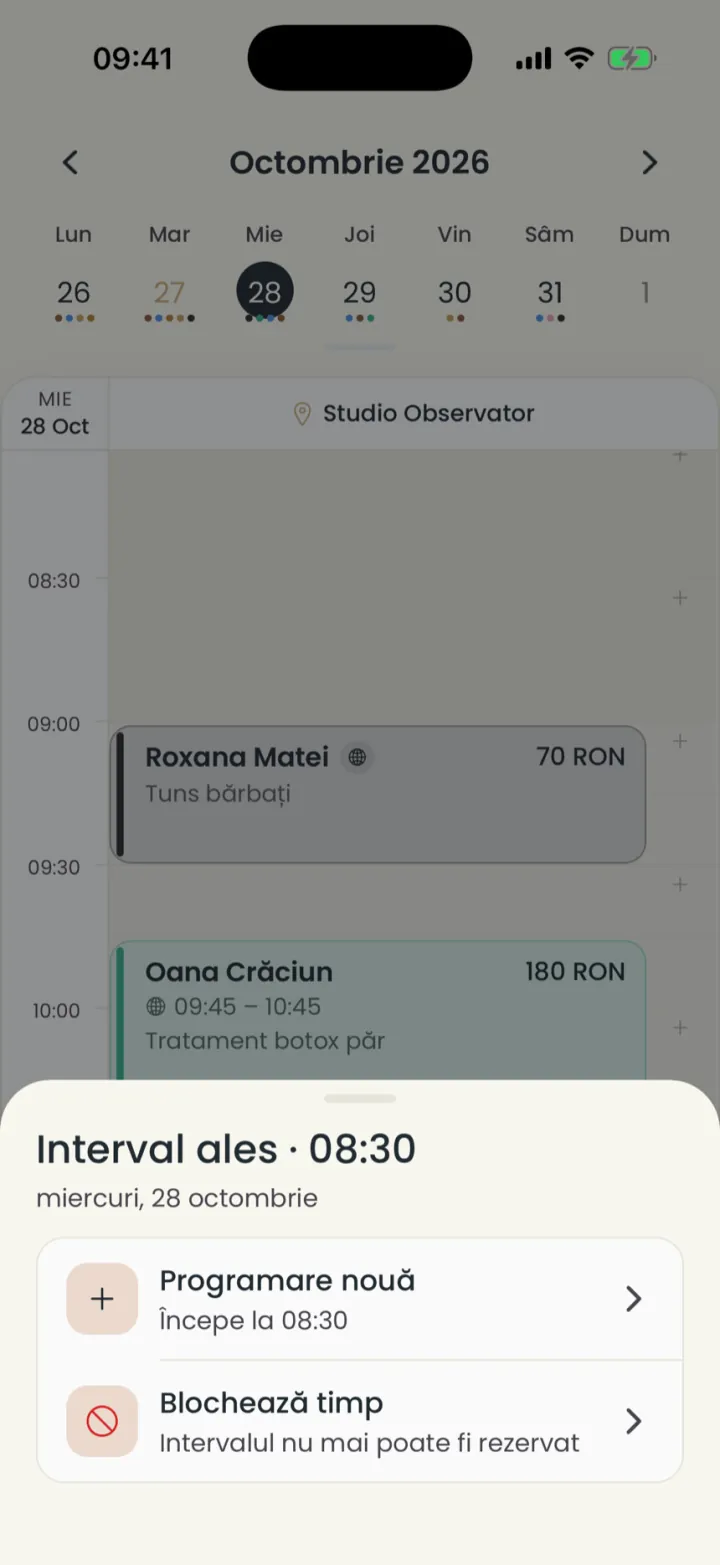
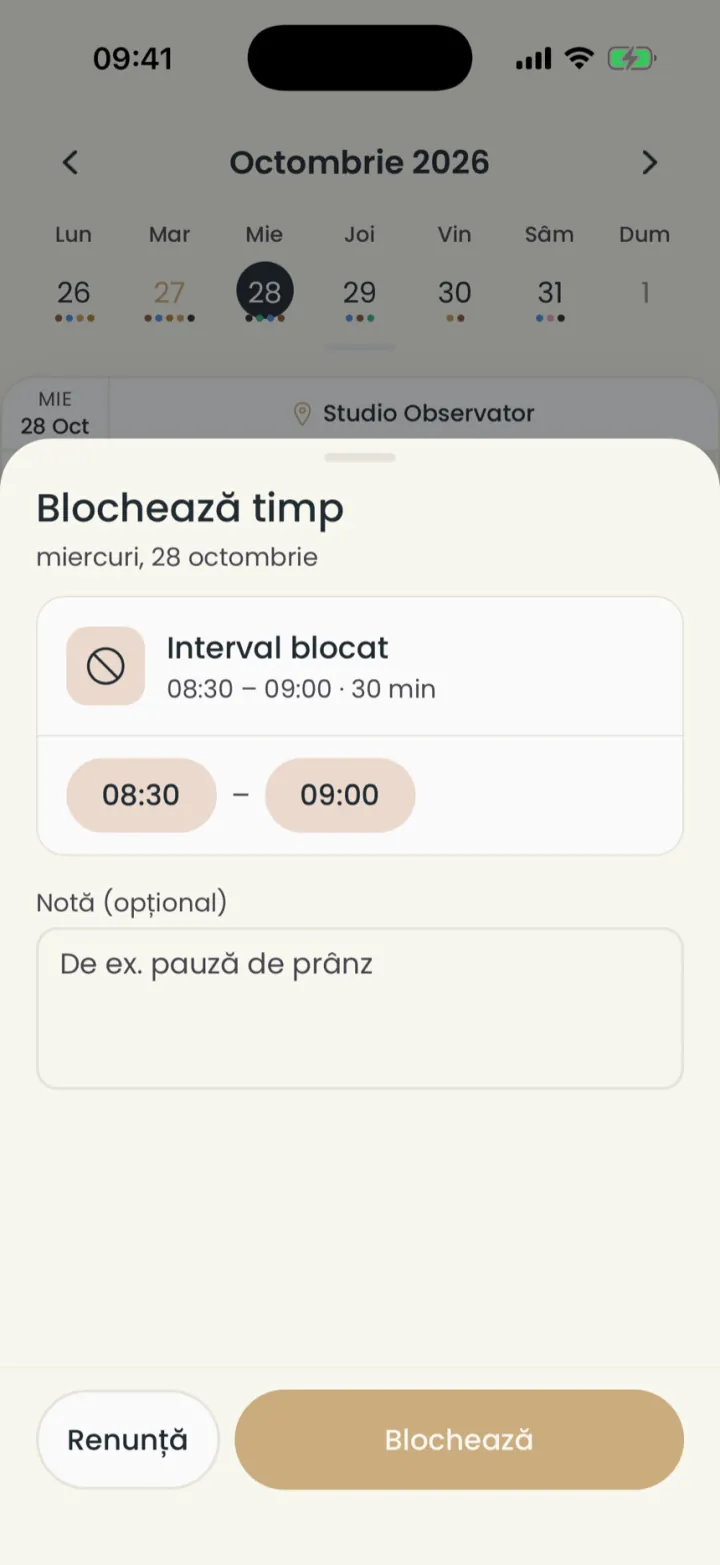
Ca să ștergi blocarea, o deschizi din calendar și apeși Șterge blocarea.
Cererile de programare
Când confirmi tu programările, fiecare rezervare online te așteaptă ca cerere.
Unde găsești:AcasăCereri de programare
- Primești o notificare la fiecare cerere nouă.
- Deschizi cererea din notificări.
- Apeși Acceptă ca să intre în calendar, sau Respinge.
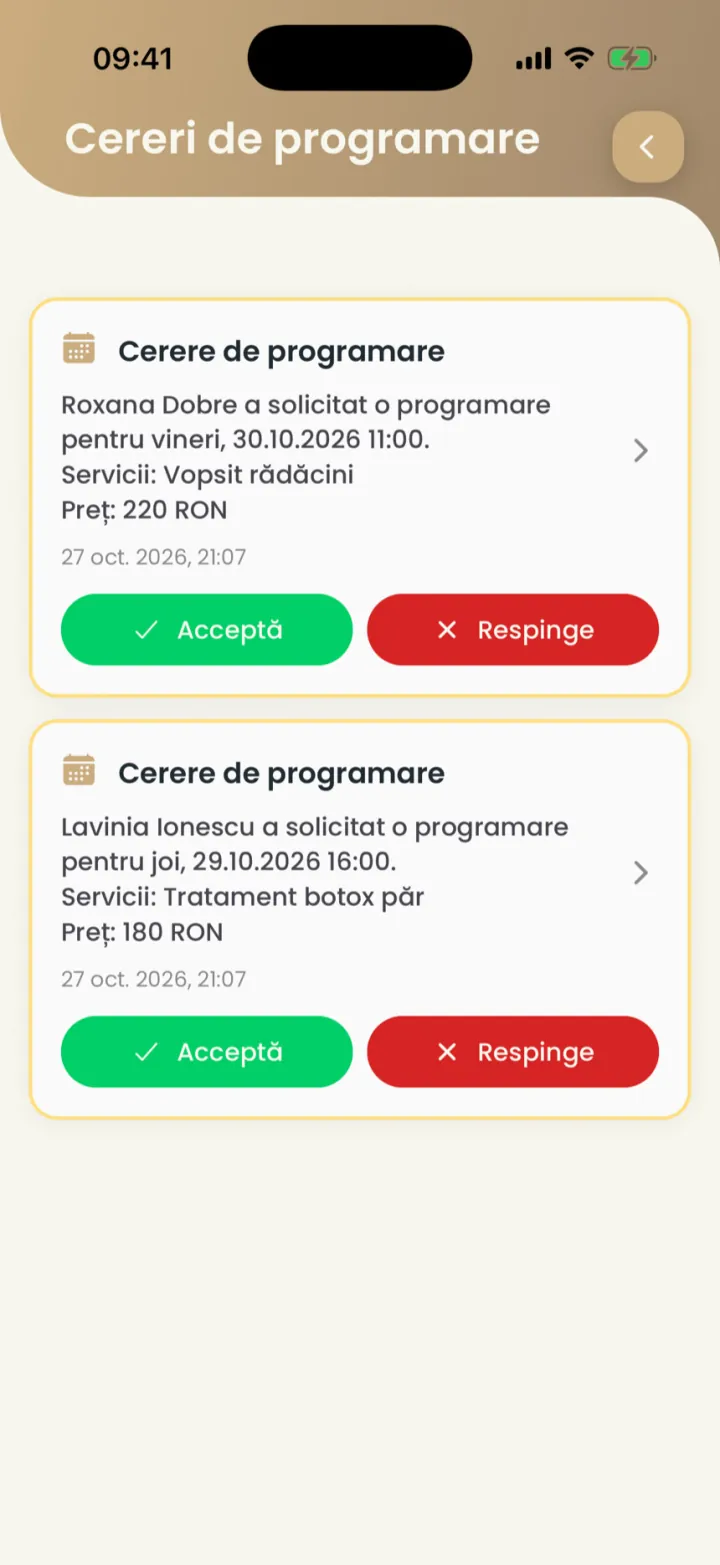
Cererile apar doar dacă ai pornit Confirmă tu fiecare programare.
Detaliile unei programări
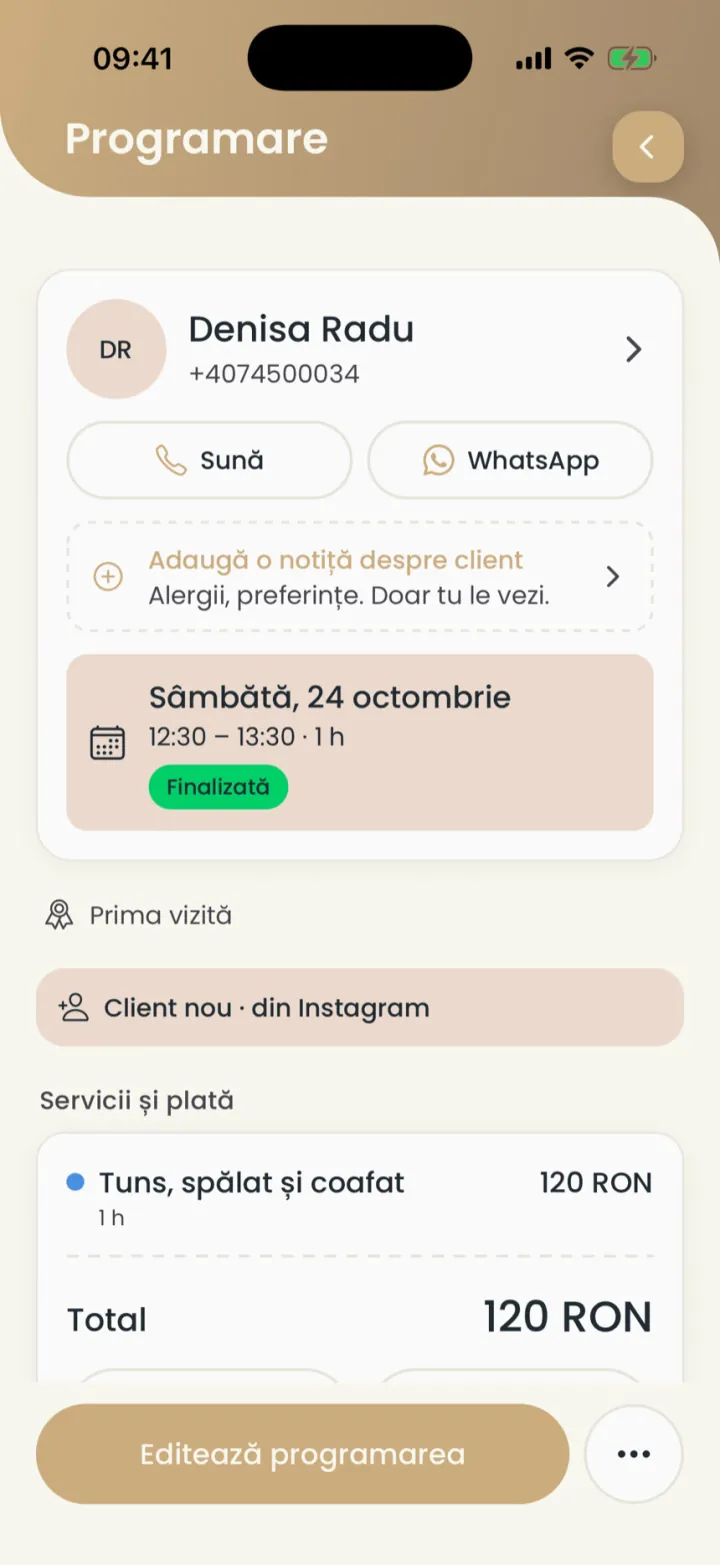
Atingi o programare și vezi clientul, ora, serviciile, plata și notițele.
Unde găsești:Calendar
- Clientul
- Numele, telefonul, butoanele Sună și WhatsApp, și câte neprezentări are.
- Notița despre client
- O adaugi direct de aici. O vezi doar tu.
- Data și starea
- Ziua, ora și dacă programarea urmează sau s-a încheiat.
- Confirmă că vine
- Arată dacă clientul a confirmat din reamintire că vine.
- Servicii și plată
- Serviciile, reducerile și totalul.
Sincronizarea cu Google Calendar și Calendar Apple
Programările tale apar și în calendarul telefonului, iar orele ocupate de acolo se blochează în Nuvio.
Unde găsești:SetăriSincronizare calendar
- Deschizi Setări și apeși Sincronizare calendar.
- La Google Calendar sau Calendar Apple apeși Conectează.
- Dai acces la calendar.
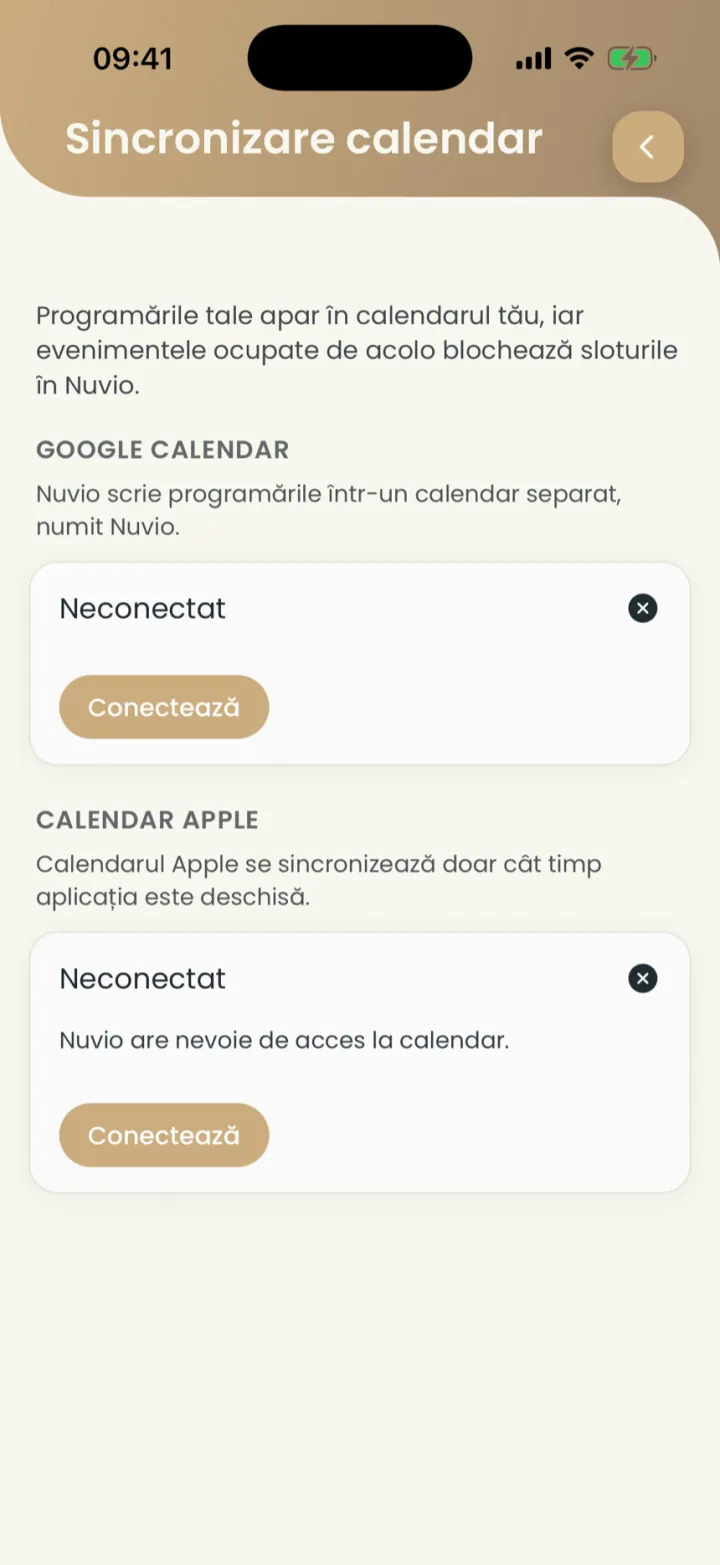
- Google Calendar
- Nuvio scrie programările într-un calendar separat, numit Nuvio.
- Calendar Apple
- Se sincronizează doar cât timp aplicația e deschisă.
Actualizat pe
Ajutor
Dacă nu găsești răspunsul aici, scrie-ne pe WhatsApp sau pe e-mail.