
Servicii
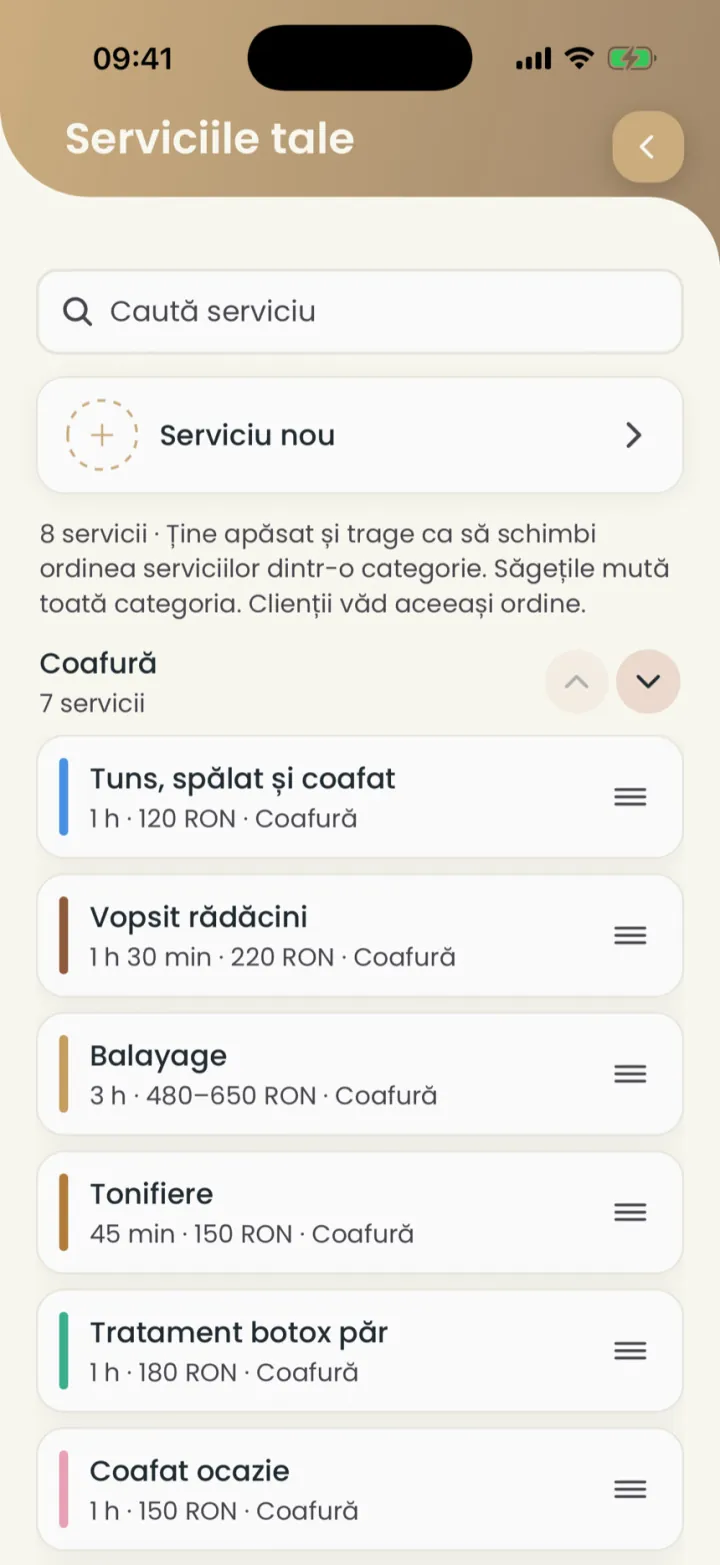
Adaugi servicii cu durată și preț, le ordonezi și alegi ce se poate rezerva online.
Adaugi un serviciu
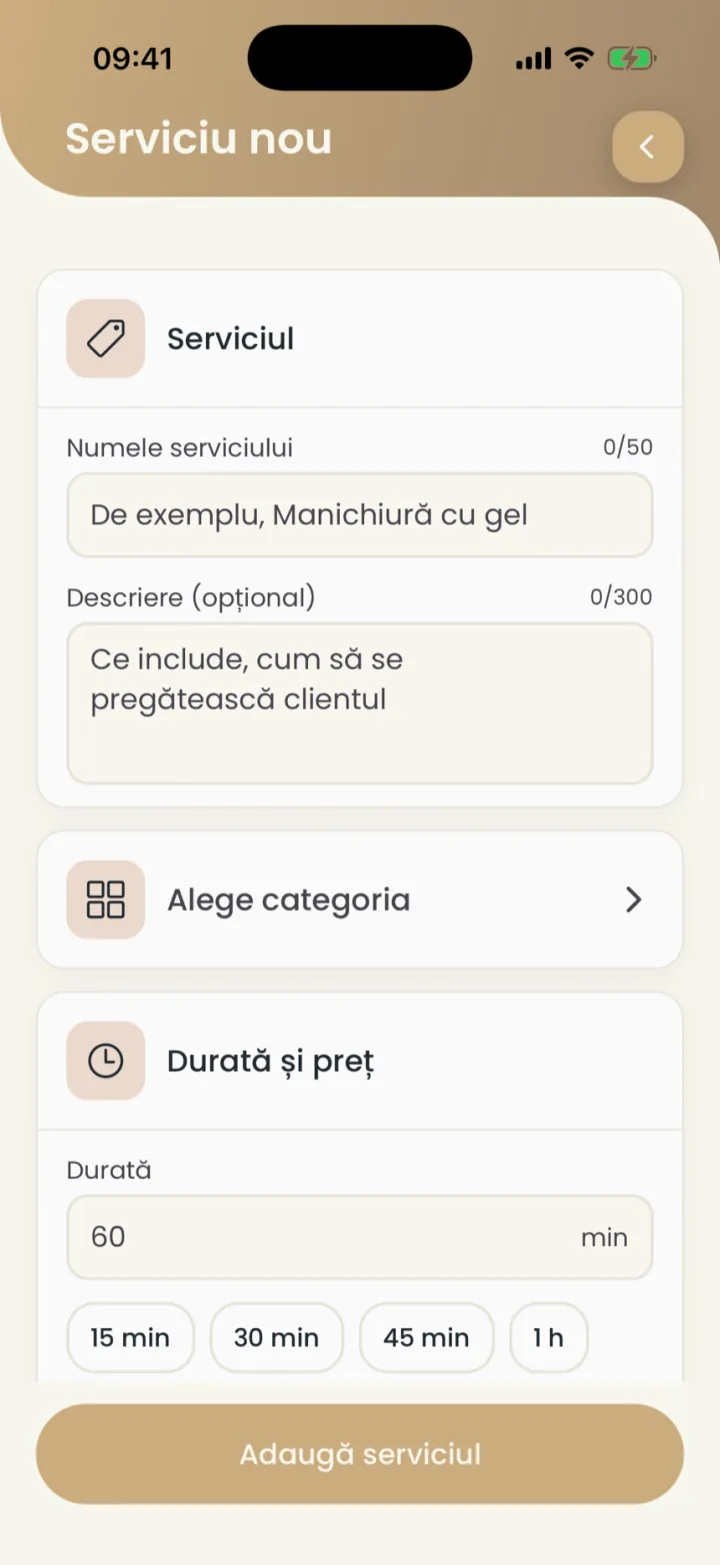
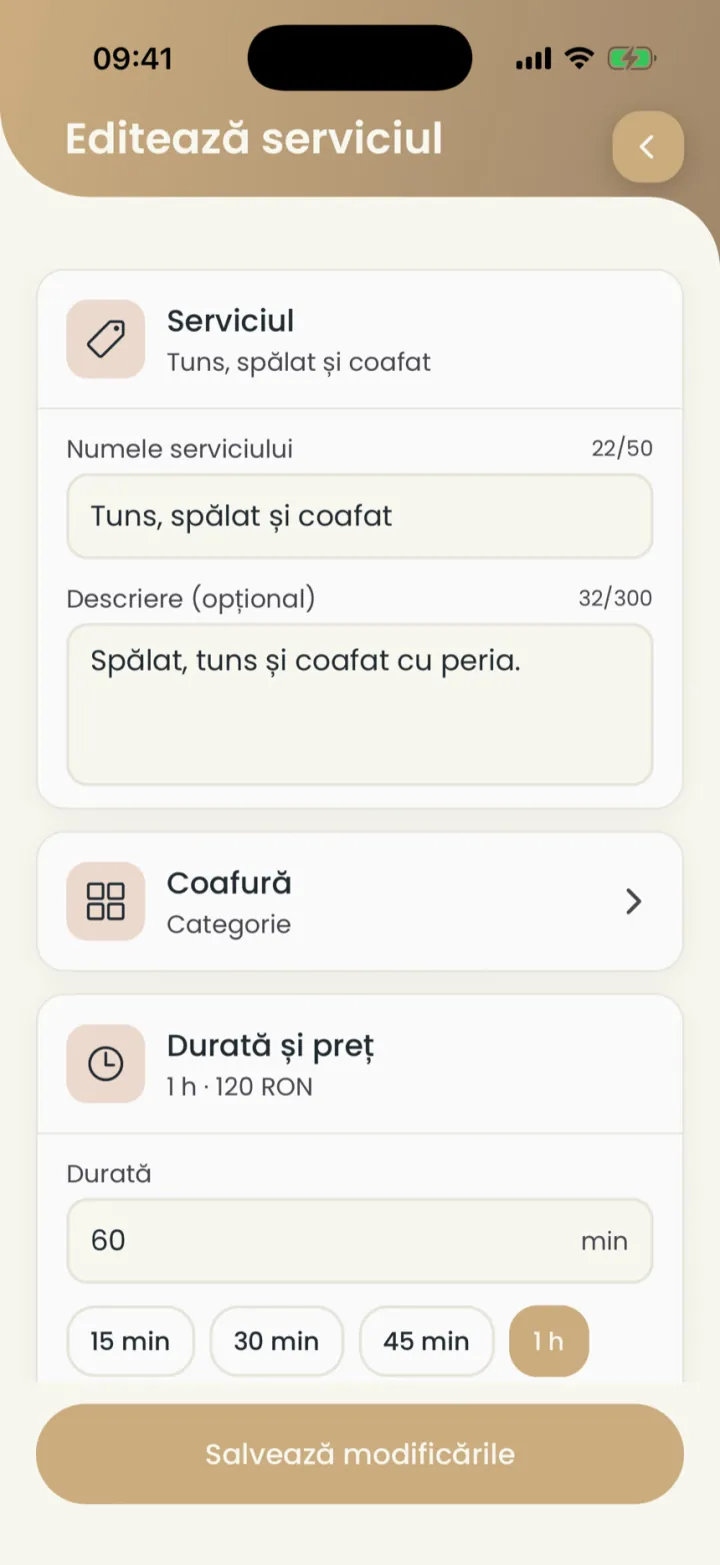
Fiecare serviciu are un nume, o durată și un preț.
Unde găsești:SetăriServiciiServiciu nou
- Deschizi Setări și apeși Servicii.
- Apeși Serviciu nou.
- Scrii Numele serviciului și o descriere (opțional).
- Apeși Alege categoria și alegi categoria.
- Alegi durata și scrii prețul.
- Apeși Adaugă serviciul.
Durata
Durata decide ce ore libere vede clientul.
Unde găsești:SetăriServiciiDurată și preț
- Deschizi serviciul.
- La Durată alegi una dintre durate sau scrii minutele.
- Apeși Salvează modificările.
Preț fix sau interval de preț
Un serviciu are un preț fix sau un interval, de la cât până la cât.
Unde găsești:SetăriServiciiDurată și preț
- Deschizi serviciul.
- Alegi Preț fix sau Interval de preț.
- Scrii prețul, sau prețul minim și maxim.
- Apeși Salvează modificările.
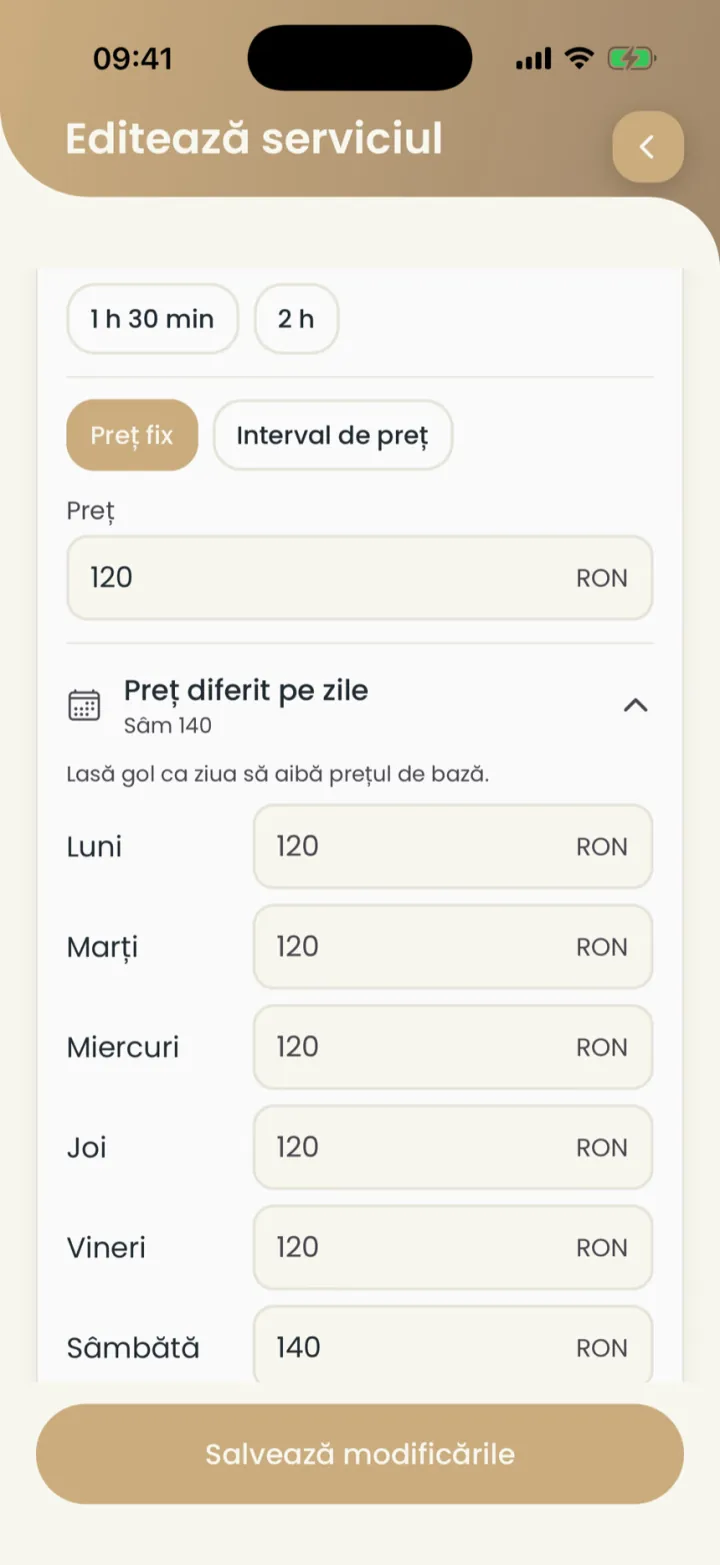
La un interval, clientul vede prețul de la cât până la cât, de exemplu 480-650 RON.
Alt preț în anumite zile
Poți cere alt preț într-o anumită zi a săptămânii, de exemplu sâmbăta.
Unde găsești:SetăriServiciiPreț diferit pe zile
- Deschizi serviciul.
- Apeși Preț diferit pe zile.
- Scrii prețul doar în zilele care au alt preț.
- Apeși Salvează modificările.
O zi lăsată goală are prețul de bază. Cu Șterge prețurile pe zile revii la un singur preț.
Schimbi prețul de la o dată
Programezi un preț nou care se aplică programărilor din data aleasă încolo.
Unde găsești:SetăriServiciiModificări de preț programate
- Deschizi serviciul și cobori la Modificări de preț programate.
- Apeși Programează o modificare.
- Alegi data de la care se aplică prețurile noi.
- Scrii prețul nou și prețuri pe zile (opțional).
- Apeși Programează modificarea.
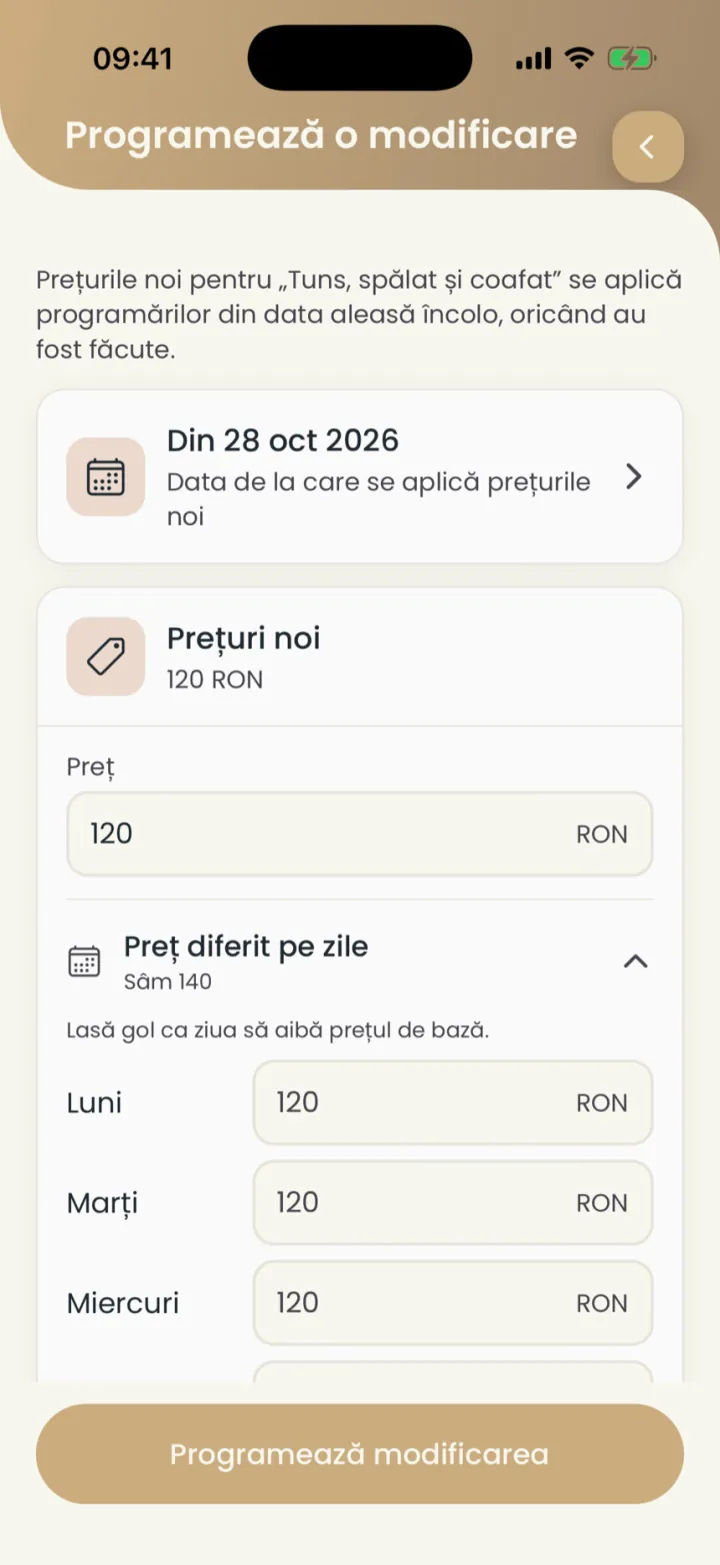
Programările deja făcute înainte de schimbare rămân la prețul vechi.
Serviciu doar pentru tine
Cu rezervarea online oprită, serviciul dispare de pe pagină, dar îl poți programa tu.
Unde găsești:SetăriServiciiRezervare online
- Deschizi serviciul și cobori până jos.
- Oprești Rezervare online.
- Apeși Salvează modificările.
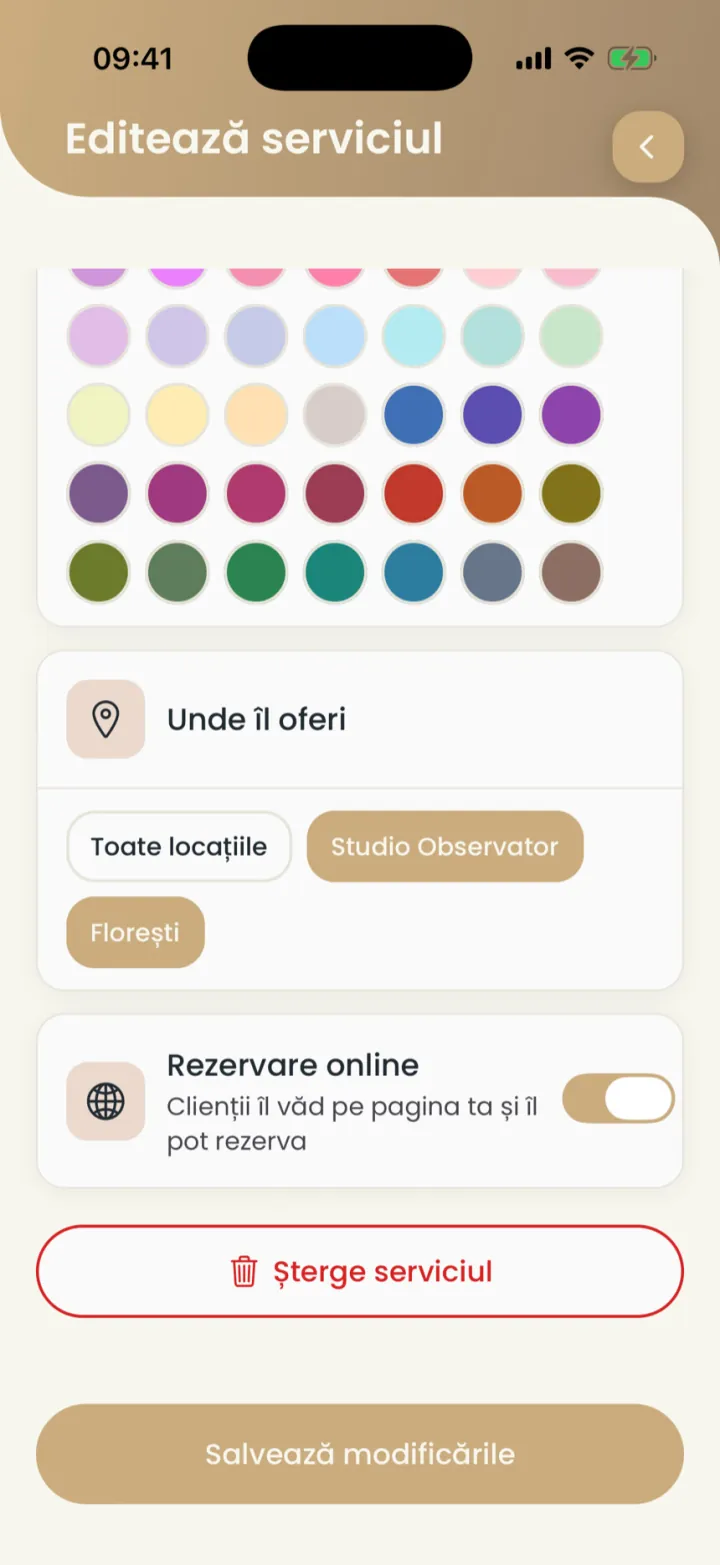
În ce locații oferi serviciul
Alegi locațiile în care se poate programa serviciul.
Unde găsești:SetăriServiciiUnde îl oferi
- Deschizi serviciul și cobori la Unde îl oferi.
- Alegi Toate locațiile sau doar anumite locații.
- Apeși Salvează modificările.
La Culoare în calendar alegi culoarea cu care apare serviciul în calendar.
Ordinea serviciilor
Clienții văd serviciile în aceeași ordine ca tine.
Unde găsești:SetăriServicii
- Deschizi Setări și apeși Servicii.
- Ții apăsat pe un serviciu și îl tragi mai sus sau mai jos.
- Cu săgețile de lângă o categorie muți toată categoria.
Categoriile serviciilor
Categoria grupează serviciile pe pagina ta, de exemplu Coafură sau Manichiură.
Unde găsești:SetăriServiciiAlege categoria
- Deschizi serviciul.
- Apeși categoria și alegi alta din listă.
- Apeși Salvează modificările.
Ștergi un serviciu
Un serviciu șters dispare din pagină și din lista ta, iar programările vechi rămân în istoric.
Unde găsești:SetăriServiciiȘterge serviciul
- Deschizi serviciul și cobori până jos.
- Apeși Șterge serviciul și confirmi.
Actualizat pe
Ajutor
Dacă nu găsești răspunsul aici, scrie-ne pe WhatsApp sau pe e-mail.