
Business: calendarul echipei și programările
Calendarul echipei, programări pentru colegi, confirmări, plan de ture, absențe și programări cu mai mulți specialiști.
Calendarul echipei
Vezi programările tuturor colegilor, câte o coloană pentru fiecare om.
Unde găsești:Calendar
- Deschizi Calendar.
- Alegi locația, sus, sau Toate locațiile.
- Alegi vederea: Zi, 3 zile sau 7 zile.
- Cu Doar cine lucrează ascunzi colegii care au liber în ziua aleasă.
Pe calculator, la app.nuvio.ro, vezi toată echipa pe lățimea ecranului.
Pe telefon, în vederea Zi, întorci telefonul pe orizontală ca să vezi mai mulți colegi deodată.
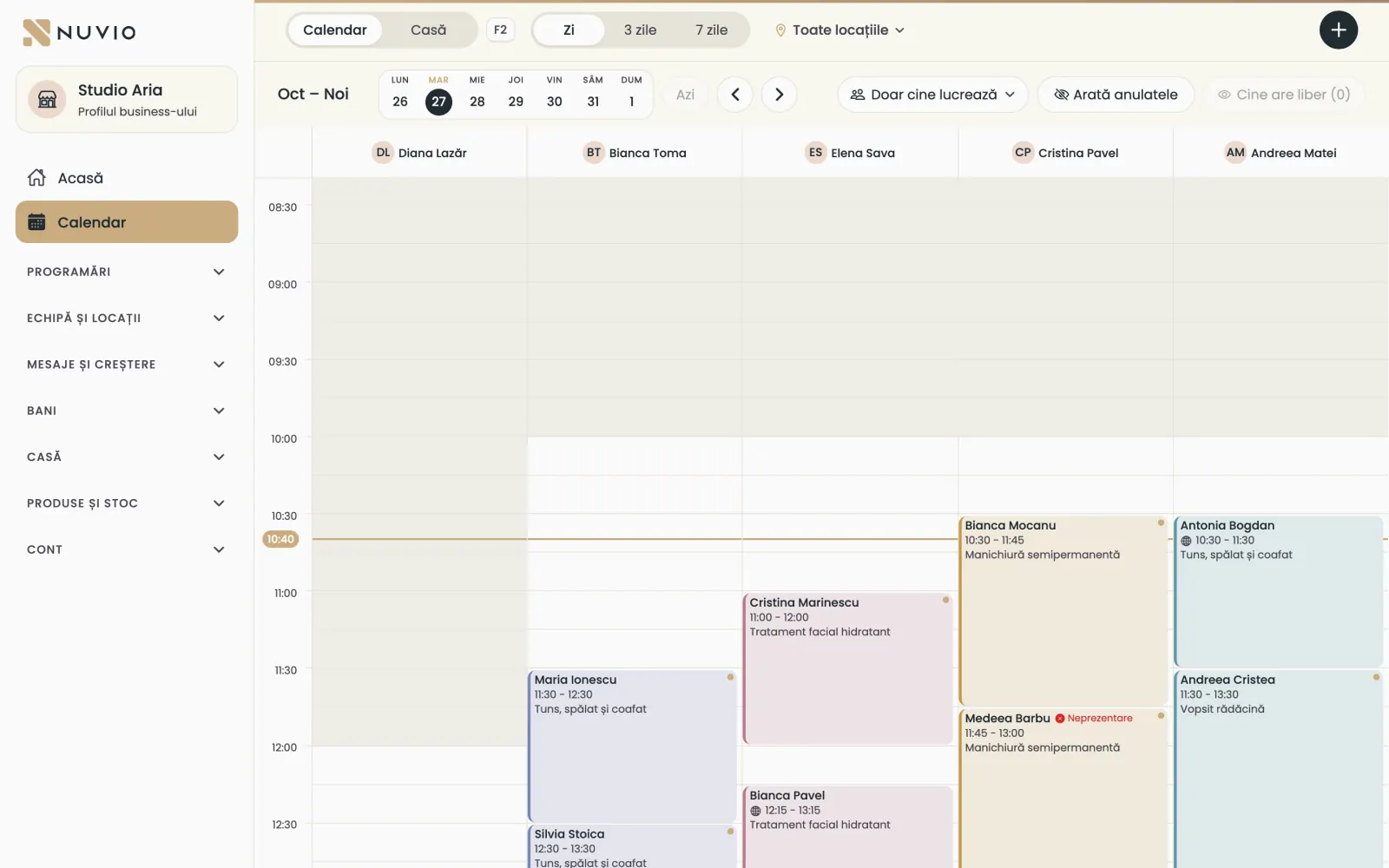
- Calendar sau Casă, vederea și locația
- Programările unui coleg
Faci o programare pentru un coleg
Recepția, managerii și proprietarul pot programa clienți la oricine din echipă.
Unde găsești:CalendarProgramare nouă
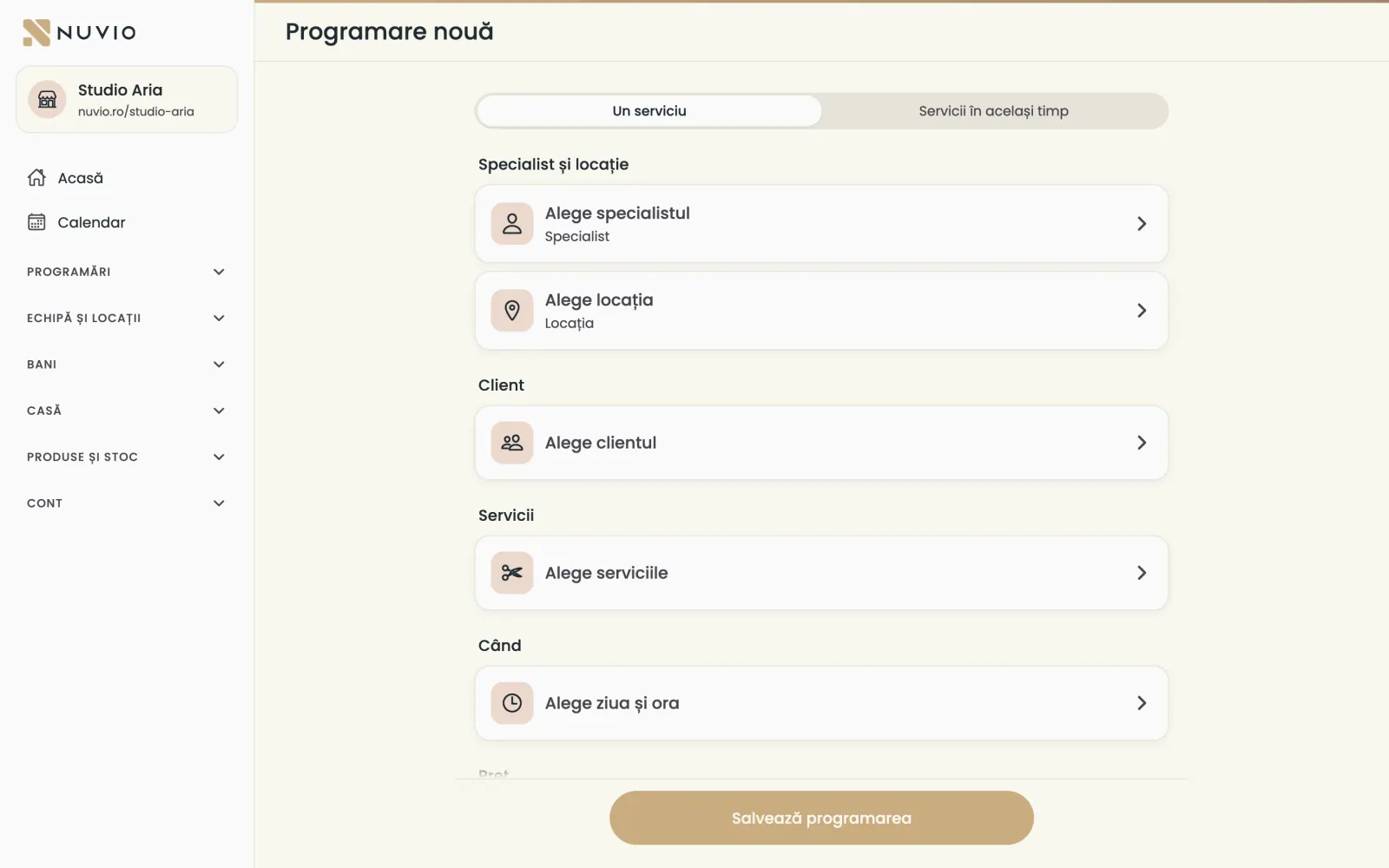
- Apeși pe o oră liberă din coloana colegului, sau pe Programare nouă.
- Verifici specialistul și locația.
- Apeși Alege clientul și cauți clientul, sau adaugi unul nou.
- Apeși Alege serviciile și alegi serviciile.
- Verifici ziua și ora, apoi apeși Salvează programarea.
În programare vezi cine a adăugat-o și când, la Activitate.
Muți programarea la alt coleg
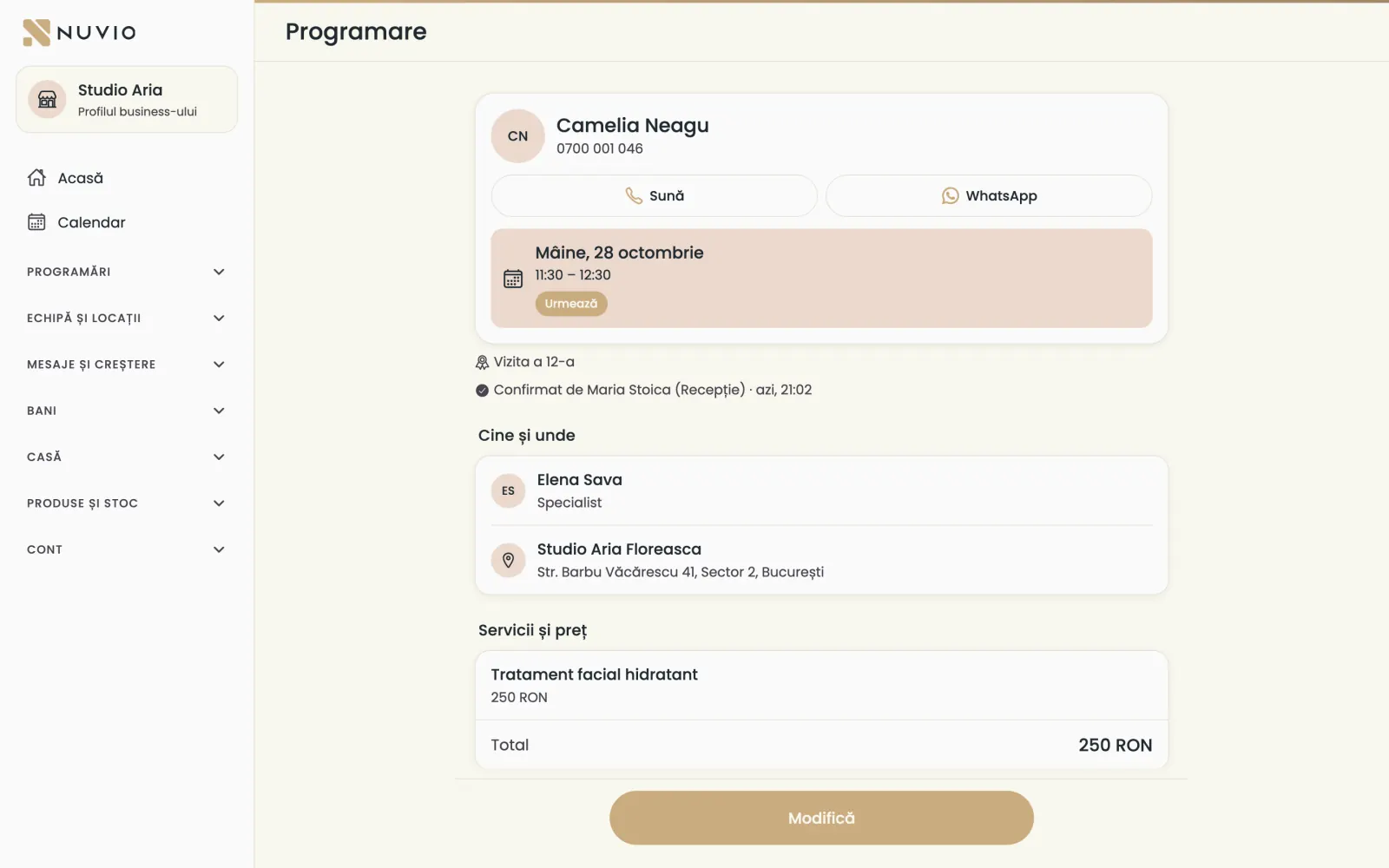
Dai programarea unui coleg liber la aceeași oră, fără să schimbi ora clientului.
Unde găsești:CalendarMută la alt specialist
- Deschizi programarea din calendar.
- Apeși Mută la alt specialist.
- Alegi colegul liber la aceeași oră.
Clientul este anunțat de schimbare.
Cine confirmă programările online
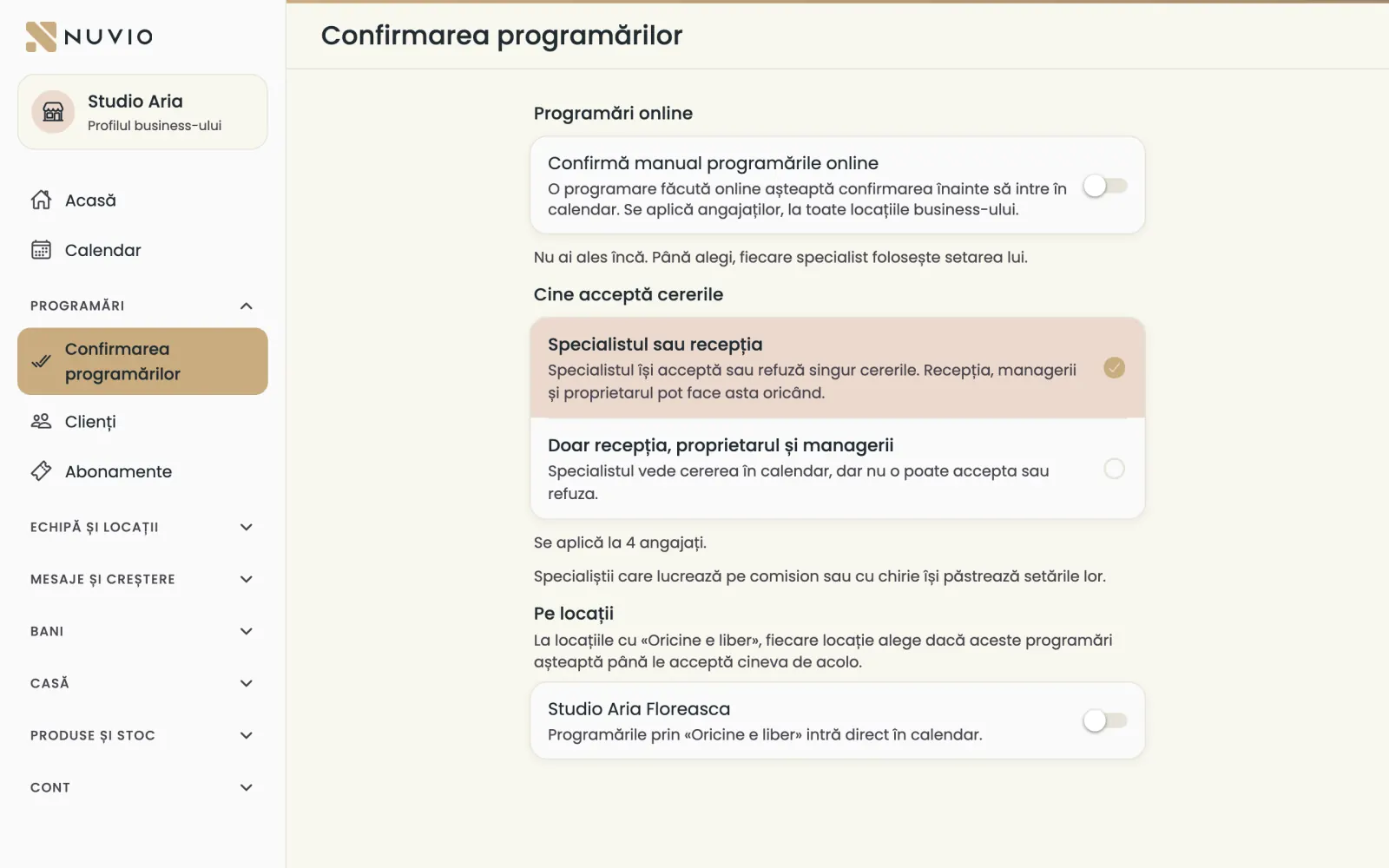
Alegi dacă programările făcute online intră direct în calendar sau așteaptă o confirmare, și cine o dă.
Unde găsești:ProgramăriConfirmarea programărilor
- Deschizi Confirmarea programărilor.
- Pornești sau oprești Confirmă manual programările online.
- La Cine acceptă cererile alegi Specialistul sau recepția sau Doar recepția, proprietarul și managerii.
- Pentru fiecare locație cu Oricine e liber, alegi dacă aceste programări așteaptă o confirmare.
Setarea se aplică angajaților; colaboratorii cu comision sau cu chirie își păstrează setările lor.
Planul de ture
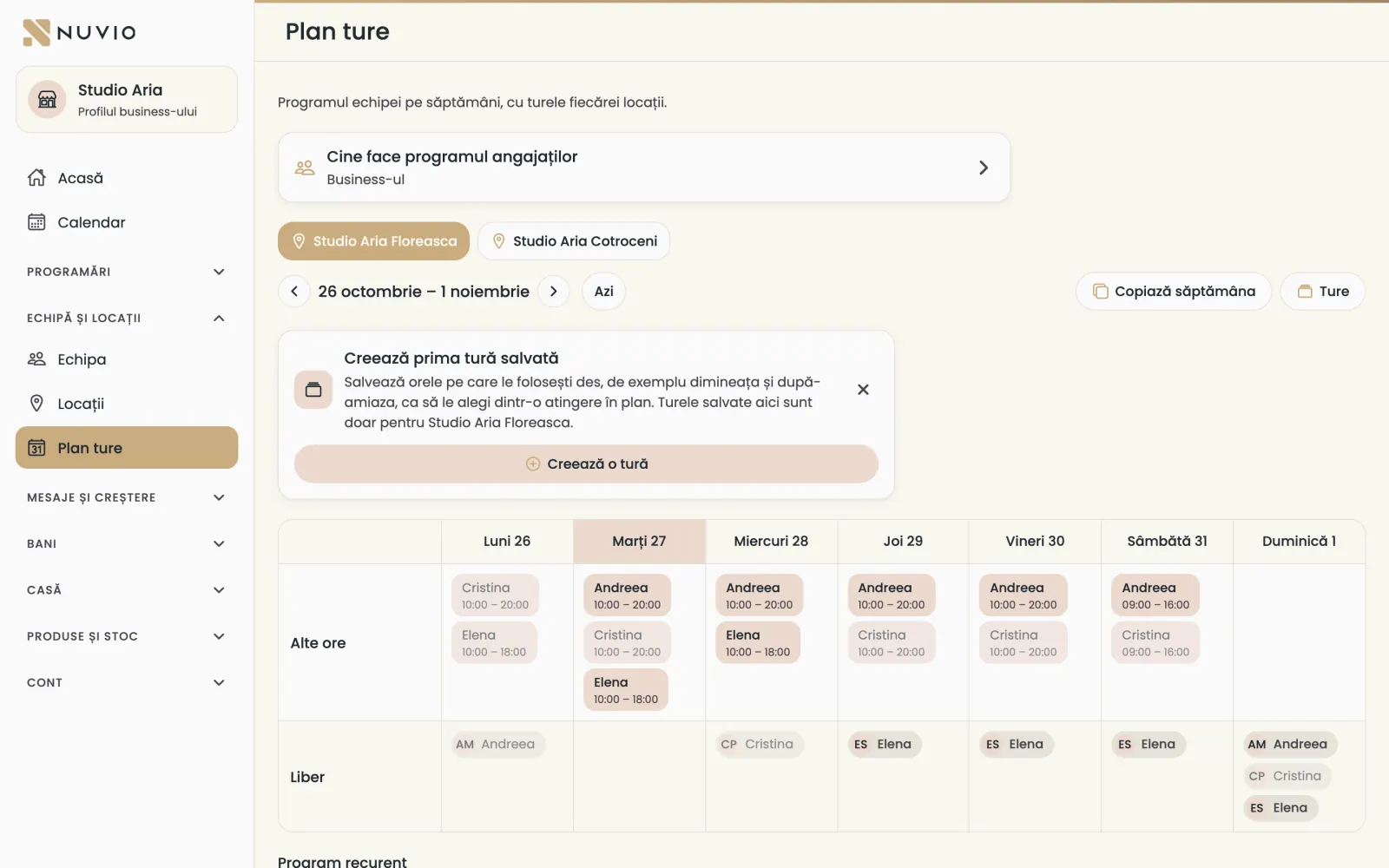
Stabilești cine lucrează în fiecare zi și la ce locație, săptămână de săptămână.
Unde găsești:ProgramăriPlan ture
Alegi cine face programul
- Deschizi Plan ture.
- La Cine face programul angajaților alegi Business-ul sau Fiecare angajat.
Planifici o săptămână
- Alegi locația și săptămâna.
- Apeși pe ziua unui om și alegi o tură salvată, Alte ore sau Liber.
- Cu Copiază săptămâna pui aceleași ture și săptămâna următoare.
Salvezi o tură pe care o folosești des
- Apeși Creează o tură.
- Scrii numele și orele, de exemplu dimineața de la 9 la 15.
- Salvezi; tura apare apoi la alegere în plan.
Programul recurent al unui om îl deschizi apăsând pe numele lui.
Probleme frecvente
De ce un angajat nu își poate schimba programul?
Când business-ul face programul angajaților, doar proprietarul și managerii îl schimbă.
Angajatul îl vede cu eticheta Setat de business.
Un coleg lipsește
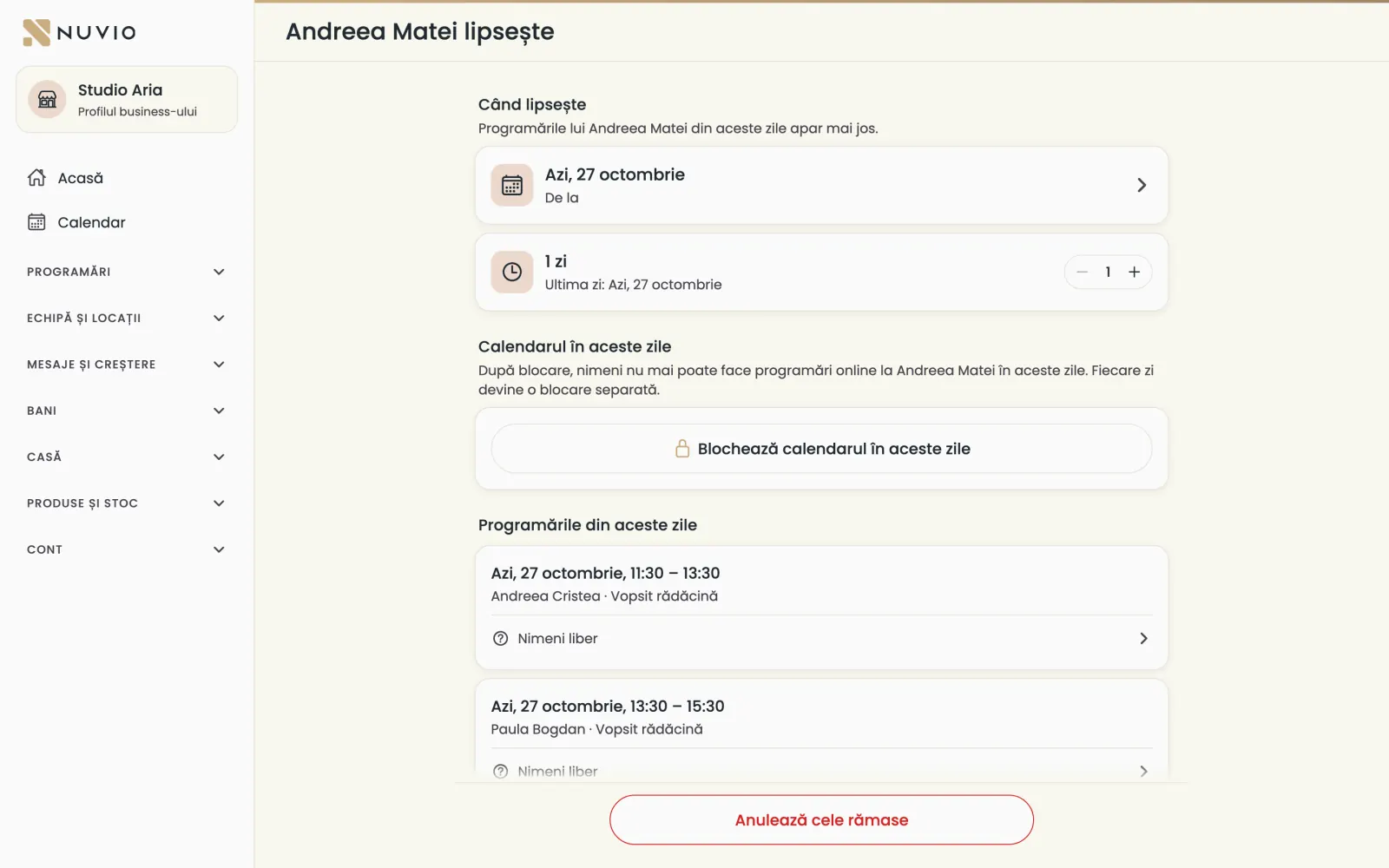
Când cineva lipsește una sau mai multe zile, muți sau anulezi programările lui și îi blochezi calendarul.
Unde găsești:EchipaLipsește
- Deschizi fișa colegului și apeși Lipsește.
- Alegi prima zi și câte zile lipsește.
- Muți fiecare programare la un coleg liber, sau le anulezi cu Anulează cele rămase.
- Apeși Blochează calendarul în aceste zile.
După blocare, nimeni nu se mai poate programa online la el în acele zile.
Oricine e liber
Clientul alege serviciul și ora, iar Nuvio îl programează la un specialist liber din locație.
Unde găsești:Echipă și locațiiLocațiiCine alege specialistul
- Deschizi locația din Locații.
- La Cine alege specialistul alegi varianta cu Oricine e liber.
- Verifici la Serviciile locației cine face fiecare serviciu.
Toți specialiștii primesc aceleași servicii, la aceleași prețuri, din meniul locației.
Doar angajații intră la Oricine e liber.
Servicii în același timp
Doi specialiști lucrează la același client în același timp, de exemplu vopsit și tratament facial.
Unde găsești:CalendarProgramare nouăServicii în același timp
- Apeși Programare nouă și alegi Servicii în același timp.
- Alegi clientul, apoi serviciul și specialistul pentru fiecare parte.
- Alegi ora și apeși Salvează programarea.
Combinațiile de servicii le setezi la locație, la rândul Servicii în același timp; merg doar cu Oricine e liber.
Fiecare specialist vede partea lui; dacă anulezi, alegi ce parte anulezi.
Locația ta devine locația business-ului
Când îți aduci locația în business, programările tale de acolo trec la locația business-ului.
Când creezi business-ul cu locația ta de acum, ea își păstrează programul, serviciile și programările.
Programările tale viitoare apar apoi în calendarul echipei, la locația business-ului.
Probleme frecvente
Ce fac dacă nu îmi văd o programare după ce am intrat în business?
Verifică locația aleasă sus în calendar și alege Toate locațiile.
Dacă tot nu apare, scrie-ne pe WhatsApp și o verificăm noi.
Actualizat pe
Ajutor
Dacă nu găsești răspunsul aici, scrie-ne pe WhatsApp sau pe e-mail.