
Rapoarte, raportul AI și cheltuieli
Încasările pe perioade, raportul AI lunar și cheltuielile tale.
Rapoartele
Vezi cât ai câștigat, ce servicii merg cel mai bine și câți clienți revin.
Unde găsești:SetăriRapoarte
- Deschizi Setări și apeși Rapoarte.
- Sus alegi tema: Financiar, Clienți, Servicii, Programări sau Proiecții.
- Alegi perioada.
- Tema raportului
- Perioada
Rapoartele sunt incluse în ambele planuri.
Perioada
Alegi o săptămână, o lună, un an sau ce perioadă vrei.
Unde găsești:SetăriRapoarte
- Atingi perioada de sus, de exemplu Lună.
- Alegi Luna aceasta, Luna trecută, Ultimele 7 zile, Anul acesta sau Personalizată.
- Cu săgețile treci la perioada dinainte sau următoare.
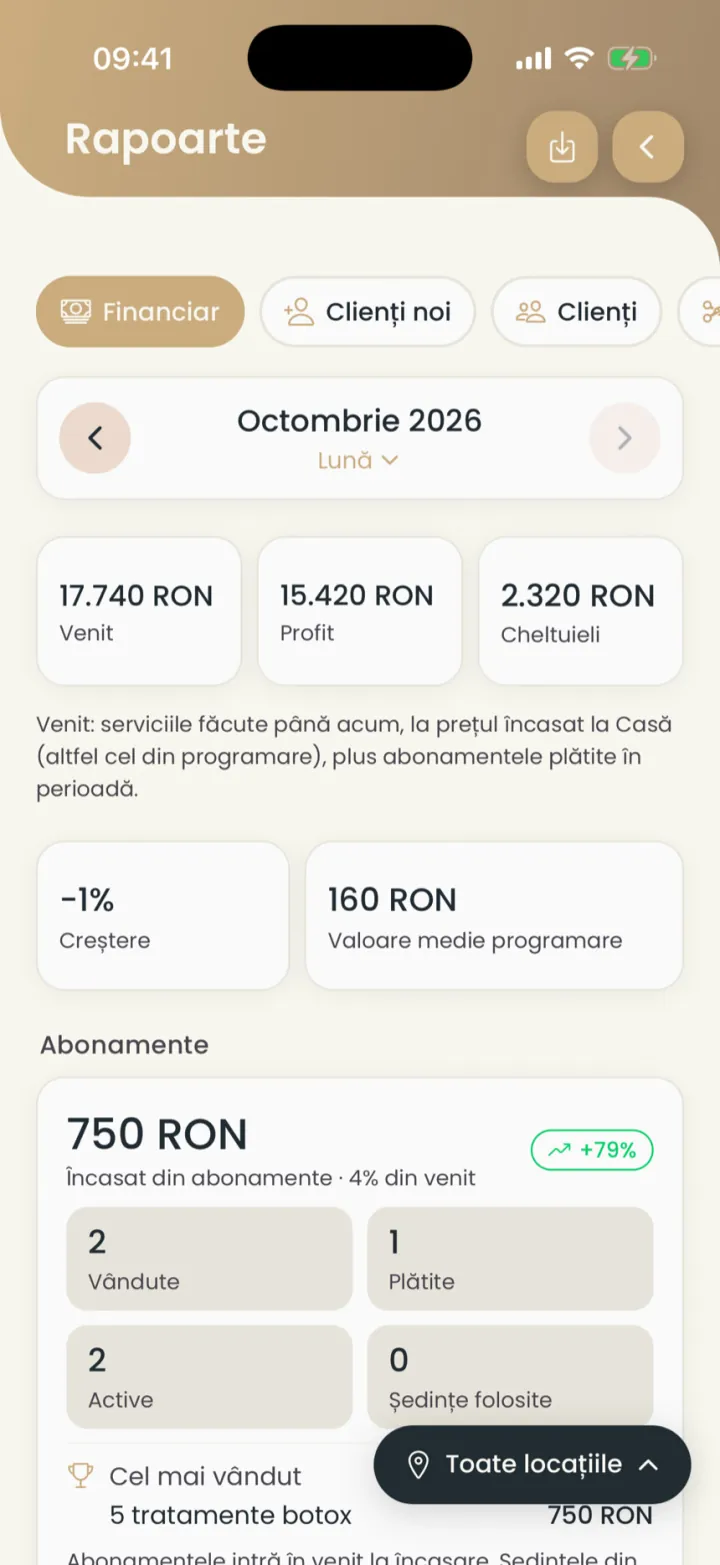
Ce arată raportul financiar
Venitul, profitul, cheltuielile și abonamentele, pe perioada aleasă.
- Venit
- Serviciile făcute până acum, plus abonamentele plătite în perioadă.
- Profit
- Venitul minus cheltuielile.
- Creștere
- Diferența față de perioada dinainte.
- Valoarea medie
- Cât aduce în medie o programare.
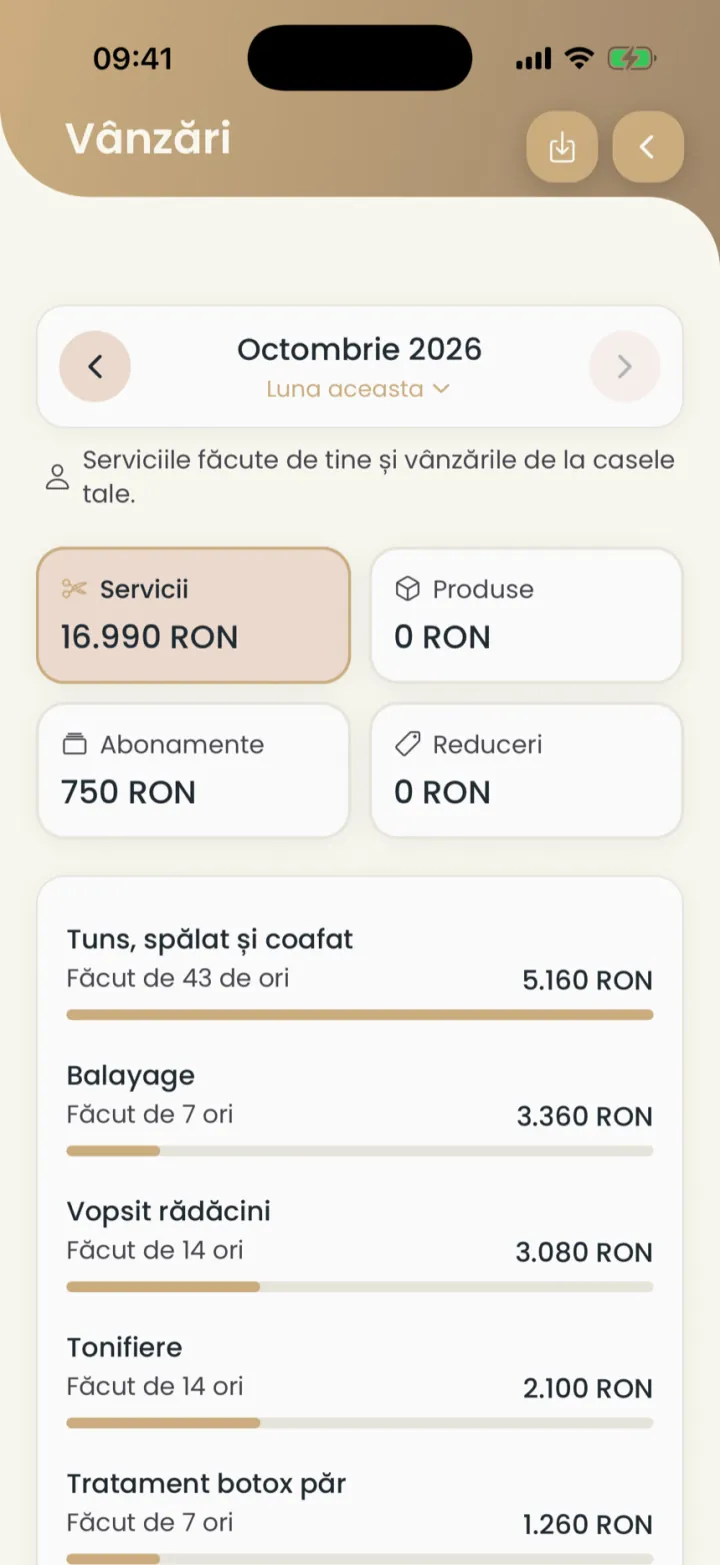
Atingi venitul ca să vezi vânzările pe fiecare serviciu.
Exporți raportul
Descarci cifrele raportului într-un fișier CSV.
Unde găsești:SetăriRapoarteExportă
- În Rapoarte apeși butonul de descărcare, sus.
- Alegi CSV și deschizi fișierul.
Fișierul are aceleași cifre ca raportul. Linkul este valabil 10 minute.
Raportul lunar AI
Pe 1 ale lunii primești un rezumat al lunii trecute, cu sfaturi concrete.
Unde găsești:SetăriRapoarte AI
- Pe 1 ale lunii primești o notificare.
- O deschizi, sau mergi în Setări, la Rapoarte AI.
- Citești rezumatul și sfaturile.
- La un sfat cu promoție sau campanie, îl aplici cu o atingere.
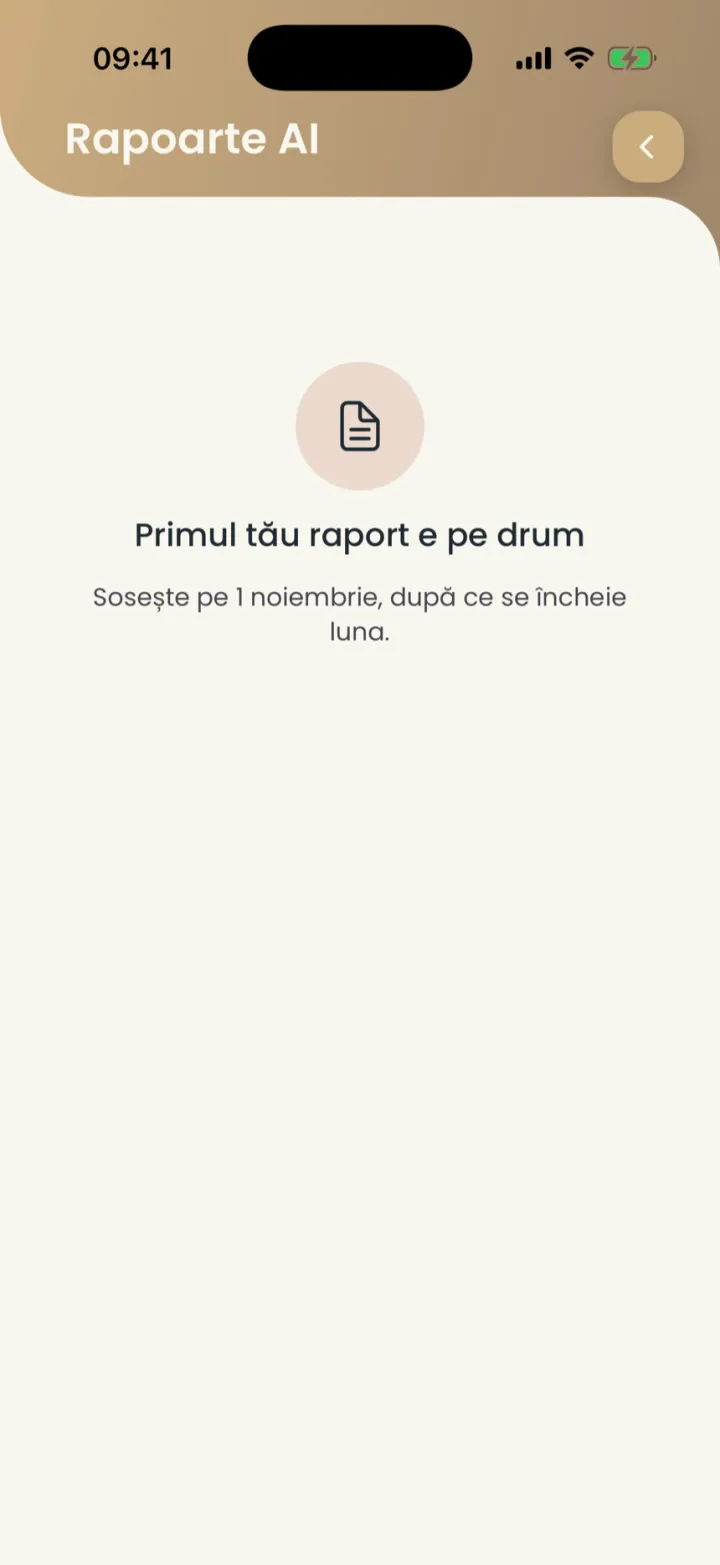
Raportul se face doar dacă ai avut cel puțin 5 programări în luna trecută.
Cheltuielile
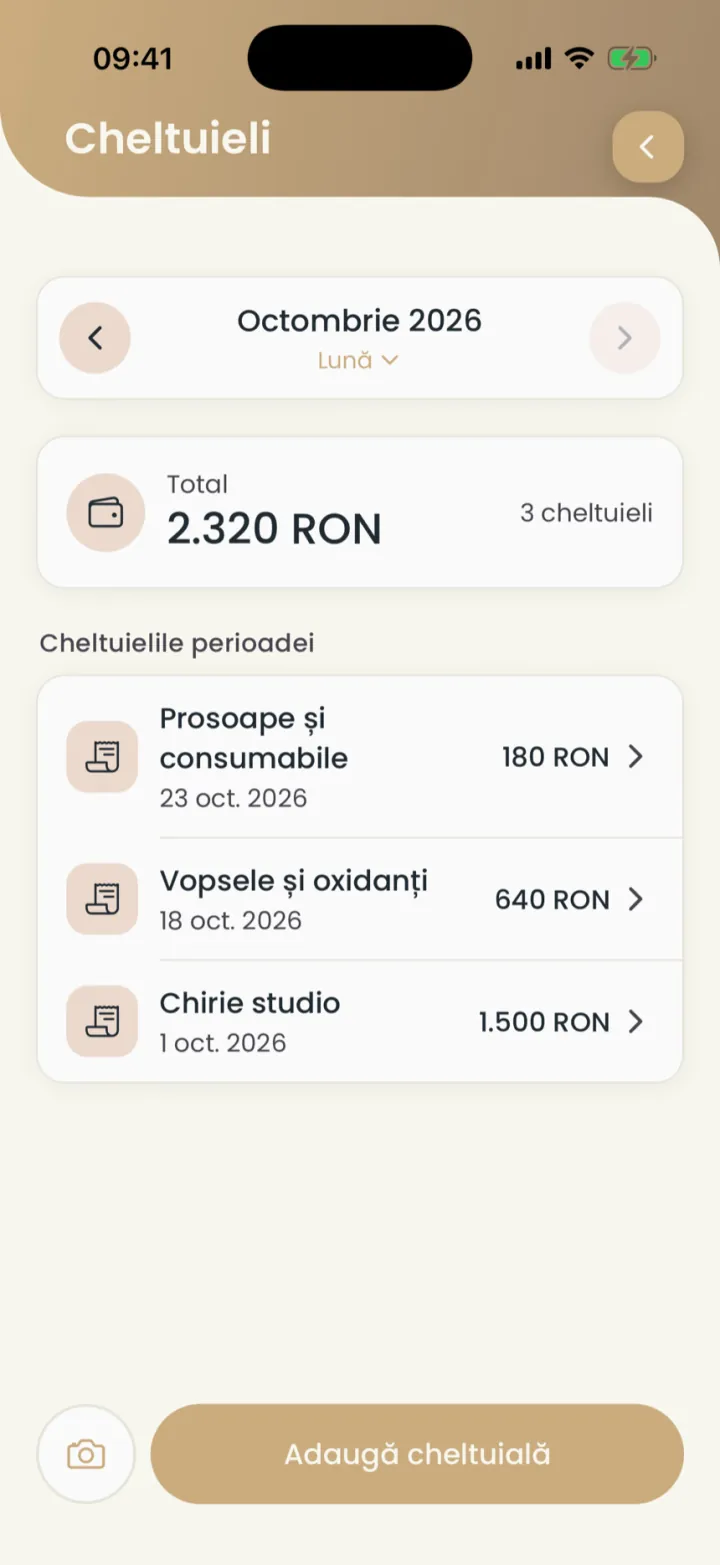
Notezi chiria, produsele și alte cheltuieli, ca să vezi profitul.
Unde găsești:SetăriCheltuieli
- Deschizi Setări și apeși Cheltuieli.
- Apeși Adaugă cheltuială.
- Scrii numele, suma și data, apoi salvezi.
Cheltuială din poza bonului
Faci o poză bonului, iar aplicația citește suma.
Unde găsești:SetăriCheltuieli
- În Cheltuieli apeși butonul cu camera, de lângă Adaugă cheltuială.
- Faci poza bonului.
- Verifici suma și data citite și salvezi.
Actualizat pe
Ajutor
Dacă nu găsești răspunsul aici, scrie-ne pe WhatsApp sau pe e-mail.