
Profilul și pagina ta
Profilul tău, linkul paginii, codul QR și ce vede clientul când te găsește.
Îți editezi profilul
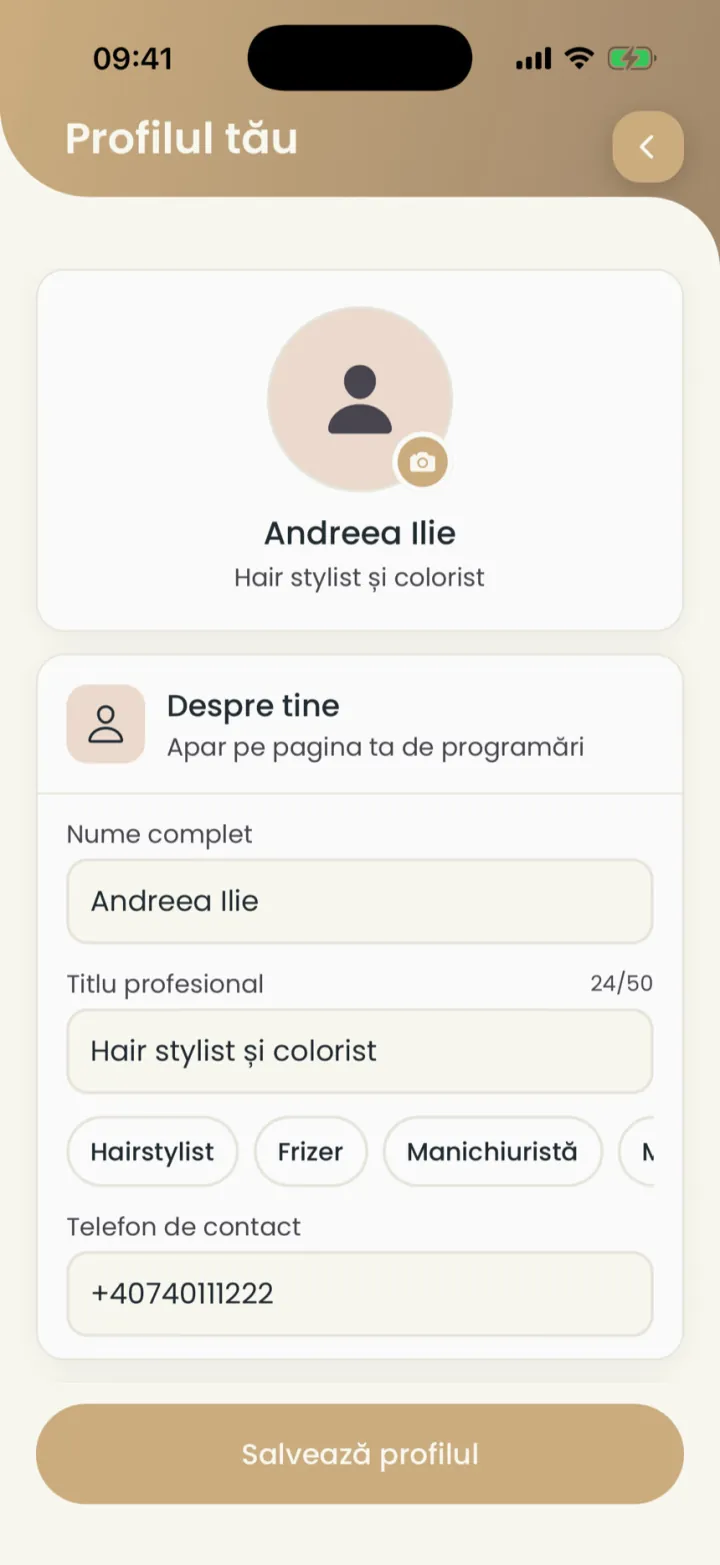
Poza, numele, titlul și telefonul de contact apar pe pagina ta de programări.
Unde găsești:SetăriProfilul tău
- Deschizi Setări și apeși creionul de lângă nume.
- Apeși pe poză ca să alegi o fotografie.
- La Despre tine scrii Nume complet, Titlu profesional și Telefon de contact.
- Apeși Salvează profilul.
Linkul paginii tale
Linkul are forma nuvio.ro/numele-tau și îl trimiți oricui vrea să se programeze.
Unde găsești:SetăriCodul QR
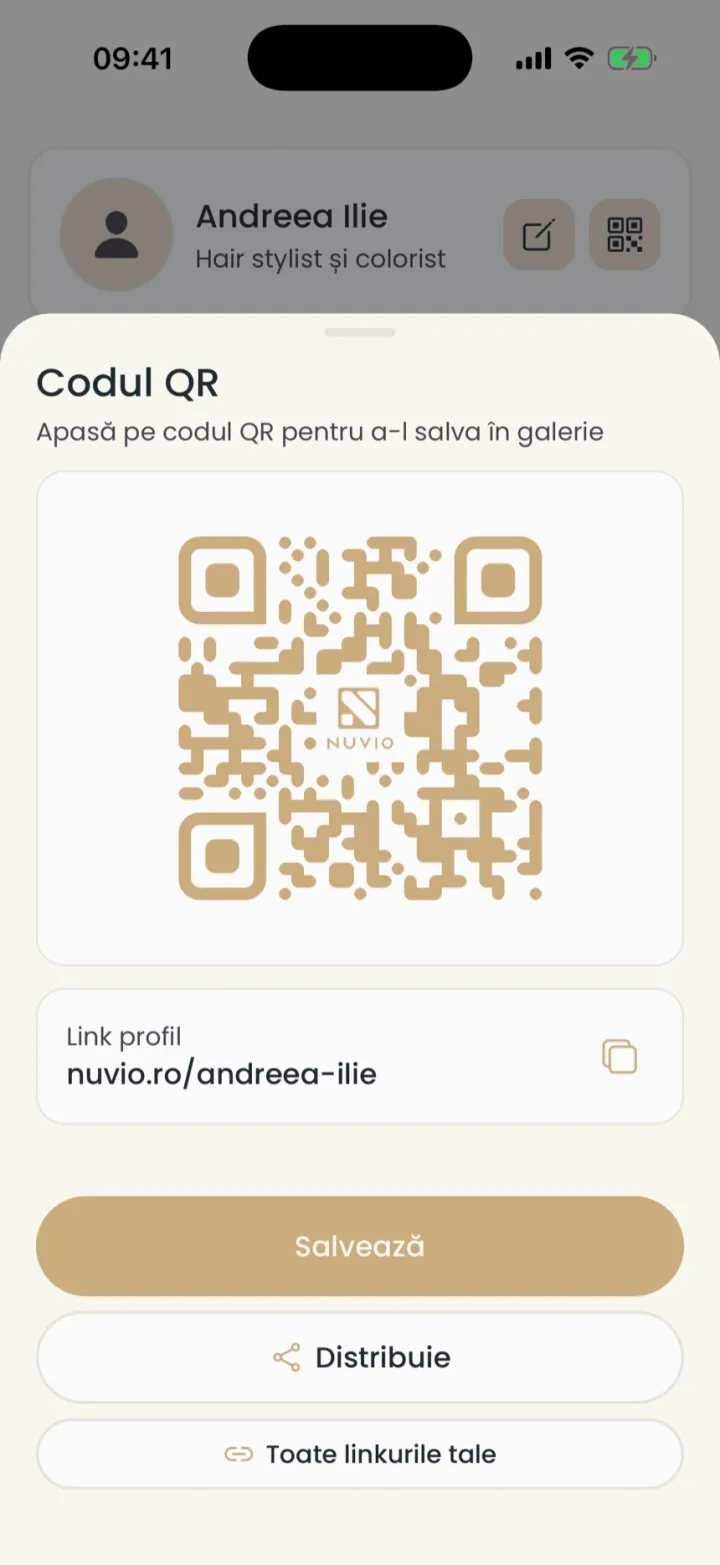
- Deschizi Setări și apeși pătratul cu codul QR, lângă creion.
- La Link profil apeși iconița de copiere.
- Lipești linkul unde vrei: WhatsApp, Instagram, Facebook sau un SMS.
Linkul se face din numele tău la crearea contului.
Probleme frecvente
Pot schimba linkul paginii?
Linkul nu se schimbă din aplicație.
Scrie-ne pe WhatsApp la +40 735 034 600 și te ajutăm.
Codul QR și afișul
Un cod QR care deschide pagina ta, bun de pus la recepție sau pe ușă.
Unde găsești:SetăriCodul QR
- Deschizi Setări și apeși iconița QR de lângă creion.
- Apeși Salvează ca să pui codul în galeria telefonului.
- Apeși Distribuie ca să-l trimiți sau să-l printezi.
Un afiș gata de printat, cu codul QR, găsești în Aplicația pentru clienți.
Ce vede clientul pe pagina ta
Pagina ta arată cine ești, ce servicii ai, cât costă și când ai ore libere.
- Sus
- Poza, numele, titlul, butoanele de sunat și WhatsApp și butonul de programare.
- Servicii
- Serviciile care se pot rezerva online, cu durata și prețul.
- Portofoliu
- Pozele cu lucrările tale.
- Despre
- Locația, programul, recenziile și diplomele verificate.
Pașii clientului sunt în Cum se programează clienții.
Meseriile tale
Sub titlu alegi meseriile tale, ca să te găsească clienții care caută acele servicii.
Unde găsești:SetăriProfilul tău
- Deschizi profilul cu creionul din Setări.
- Sub Titlu profesional atingi meseriile care ți se potrivesc.
- Apeși Salvează profilul.
Categoriile serviciilor le alegi separat, la fiecare serviciu. Vezi categorii de servicii.
Poze de copertă și portofoliu
Adaugi până la 6 imagini de copertă și 10 poze cu lucrările tale.
Unde găsești:SetăriProfilul tău
- Deschizi profilul cu creionul din Setări.
- La Imagini de copertă apeși plusul și alegi pozele.
- La Portofoliu apeși plusul și alegi pozele cu lucrările tale.
- Apeși Salvează profilul.
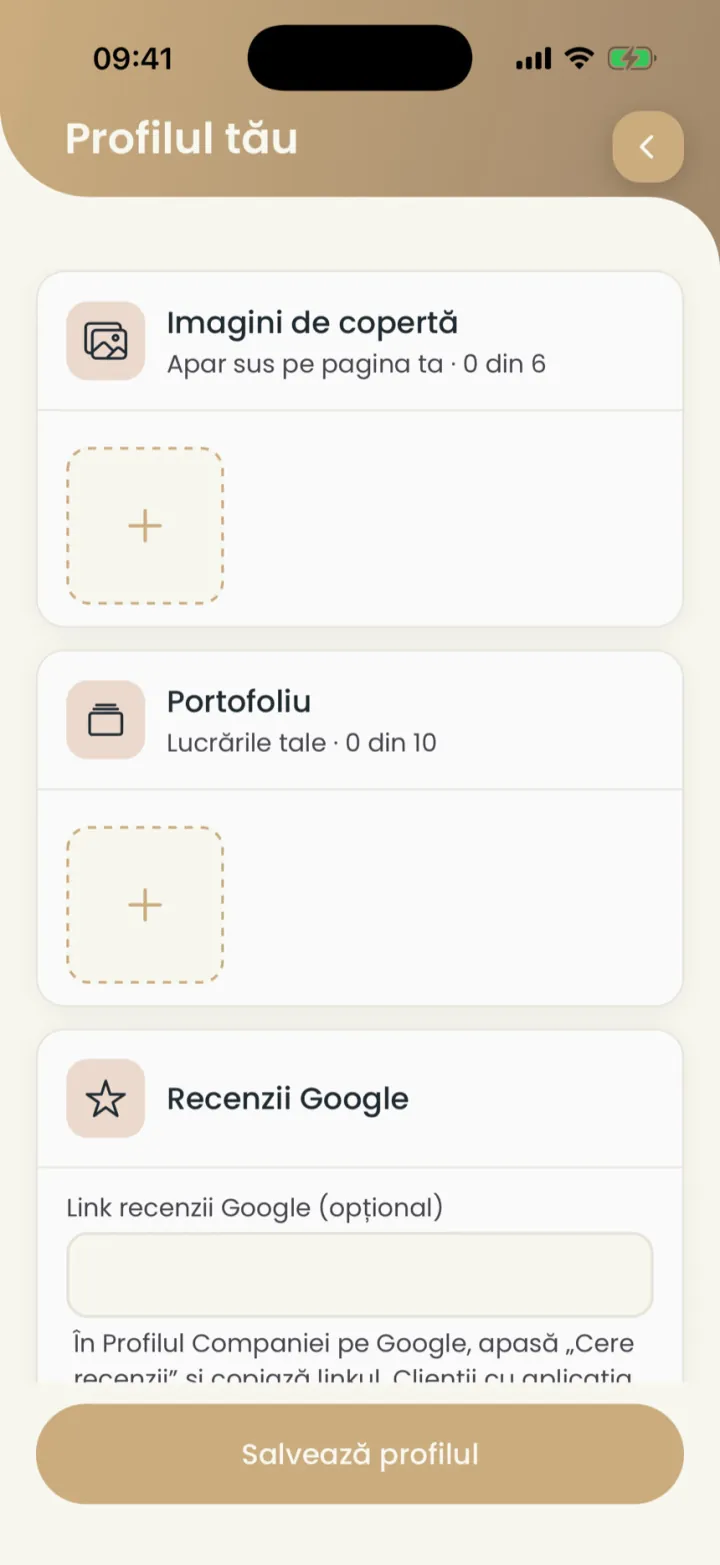
Coperta apare sus pe pagina ta, portofoliul are tabul lui.
Actualizat pe
Ajutor
Dacă nu găsești răspunsul aici, scrie-ne pe WhatsApp sau pe e-mail.