
Business: ce este și cum începi
Modul Business pentru o locație cu echipă: crearea, profilul, locațiile și setările pe care echipa le preia.
Ce este modul Business
Un cont pentru locațiile tale, echipa ta și calendarul tuturor, separat de programările tale de specialist.
În modul Business vezi calendarul echipei, locațiile, clienții business-ului, mesajele și banii.
Fiecare specialist își păstrează contul lui Nuvio și lucrează în echipa ta.
- Business
- Numele, linkul și descrierea care adună toate locațiile.
- Locație
- Adresa la care vin clienții, cu logo-ul, coperta și linkul ei de programare.
- Echipa
- Specialiștii, managerii și conturile de recepție.
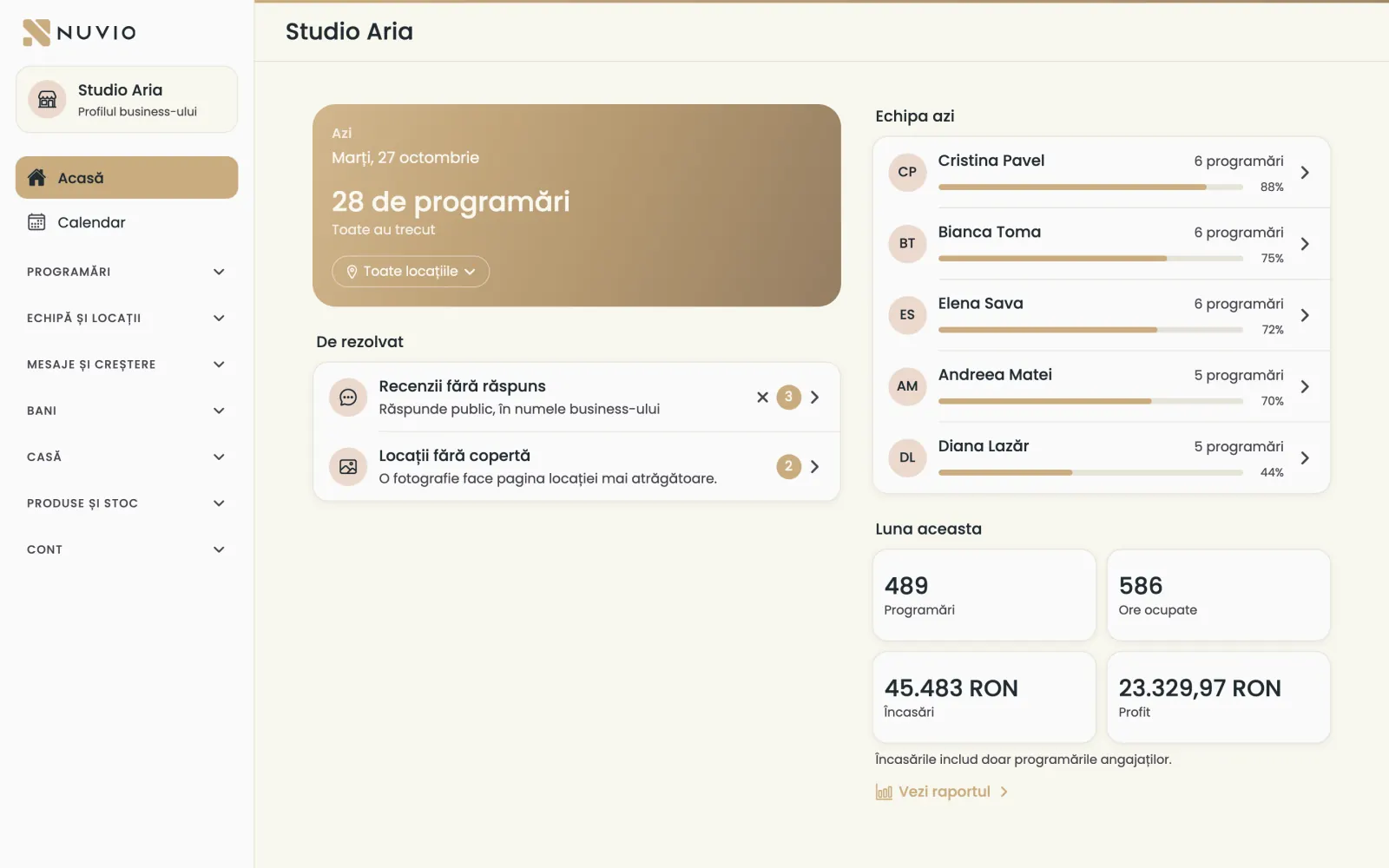
- Programările de azi, pe toate locațiile
- De rezolvat
- Echipa azi
- Meniul business-ului
Creezi un business
Pornești business-ul din Setări, în trei pași.
Unde găsești:SetăriBusinessCreează un business
- Deschizi Setări și apeși Creează un business.
- Scrii Numele business-ului și verifici Linkul business-ului, apoi apeși Continuă.
- Alegi Locația ta de acum sau Altă adresă pentru prima locație.
- Spui dacă primești și tu programări: Da, lucrez și eu aici sau Nu, doar administrez.
- Apeși Creează business-ul, apoi Intră în business.
Dacă alegi locația ta de acum, ea devine locația business-ului și își păstrează programul, serviciile și programările.
Probleme frecvente
De ce nu pot crea un business?
Un specialist poate fi într-un singur business.
Dacă ești deja în echipa altui business, ieși mai întâi din el.
Business pregătit de Nuvio
Putem crea noi business-ul, cu locațiile, echipa și serviciile, iar tu doar intri în cont.
- Ne trimiți datele locației, echipa și lista de servicii.
- Noi creăm business-ul și îți trimitem un e-mail cu linkul de bun venit.
- Deschizi linkul, îți alegi parola și accepți termenii.
- Intri în business pe telefon sau pe app.nuvio.ro și verifici ce am pregătit.
Linkul de bun venit e valabil 14 zile și merge o singură dată.
Ca să îți pregătim business-ul, scrie-ne pe WhatsApp la +40 735 034 600 sau la office@dotkoda.com.
Profilul business-ului
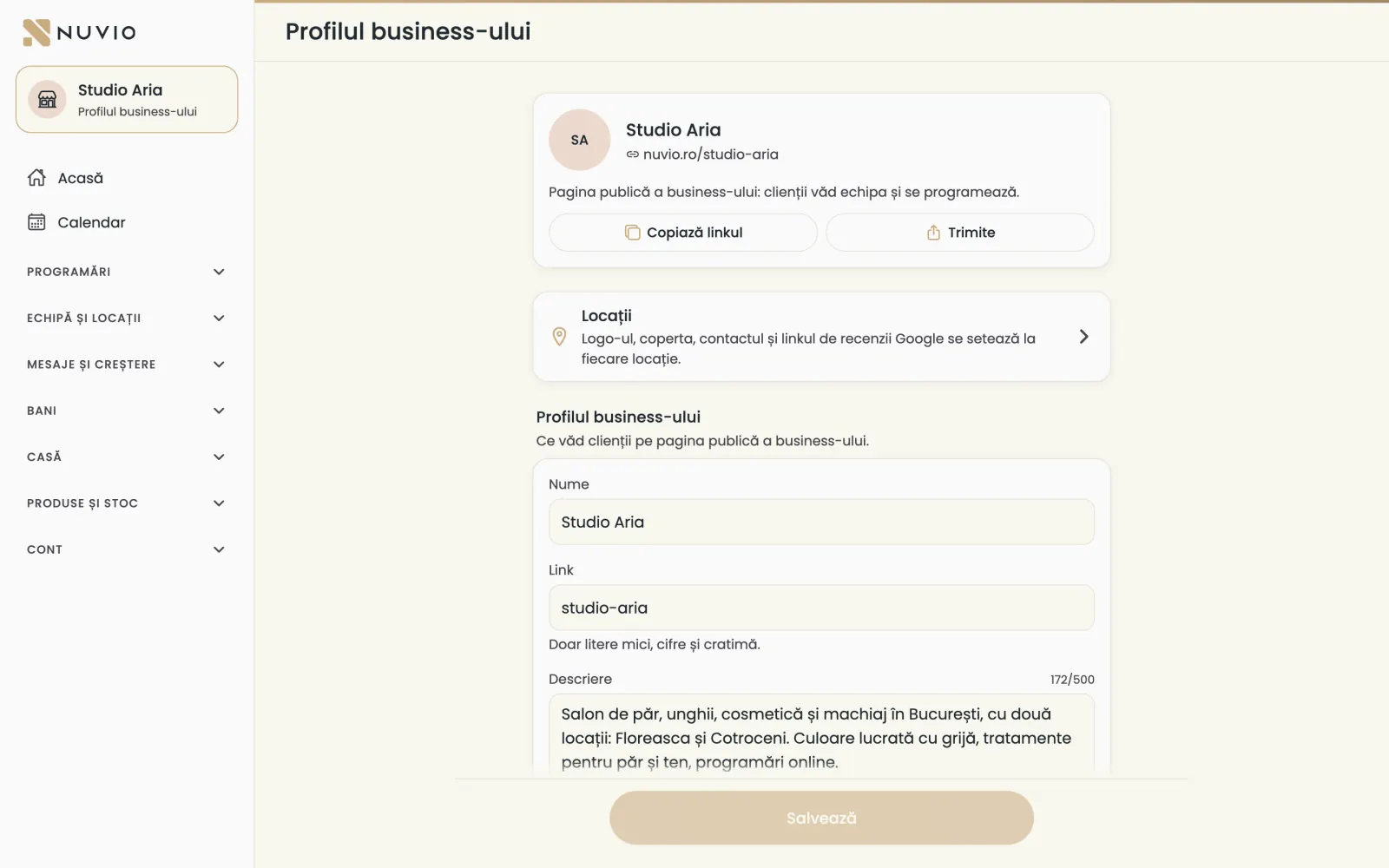
Numele, linkul și descrierea business-ului, pe care clienții le văd pe pagina publică.
Unde găsești:Profilul business-ului
- Apeși pe numele business-ului, sus în meniu.
- Schimbi numele, linkul sau descrierea.
- Apeși Salvează.
- Link
- Adresa paginii business-ului, de forma nuvio.ro/numele-tau. Doar litere mici, cifre și cratimă.
- Copiază linkul
- Pui linkul în bio, pe Google sau îl trimiți clienților.
- Transferă business-ul
- Dai business-ul altcuiva din echipă; tu rămâi în echipă ca manager.
- Arhivează business-ul
- Închide paginile business-ului; specialiștii își păstrează conturile și istoricul.
Locațiile business-ului
Fiecare locație are adresa ei, pagina ei, serviciile ei și oamenii care lucrează acolo.
Unde găsești:Echipă și locațiiLocații
Adaugi o locație
- Deschizi Locații și apeși Locație nouă.
- Scrii numele locației și alegi adresa din listă, ca să apară pe hartă.
- Apeși Salvează.
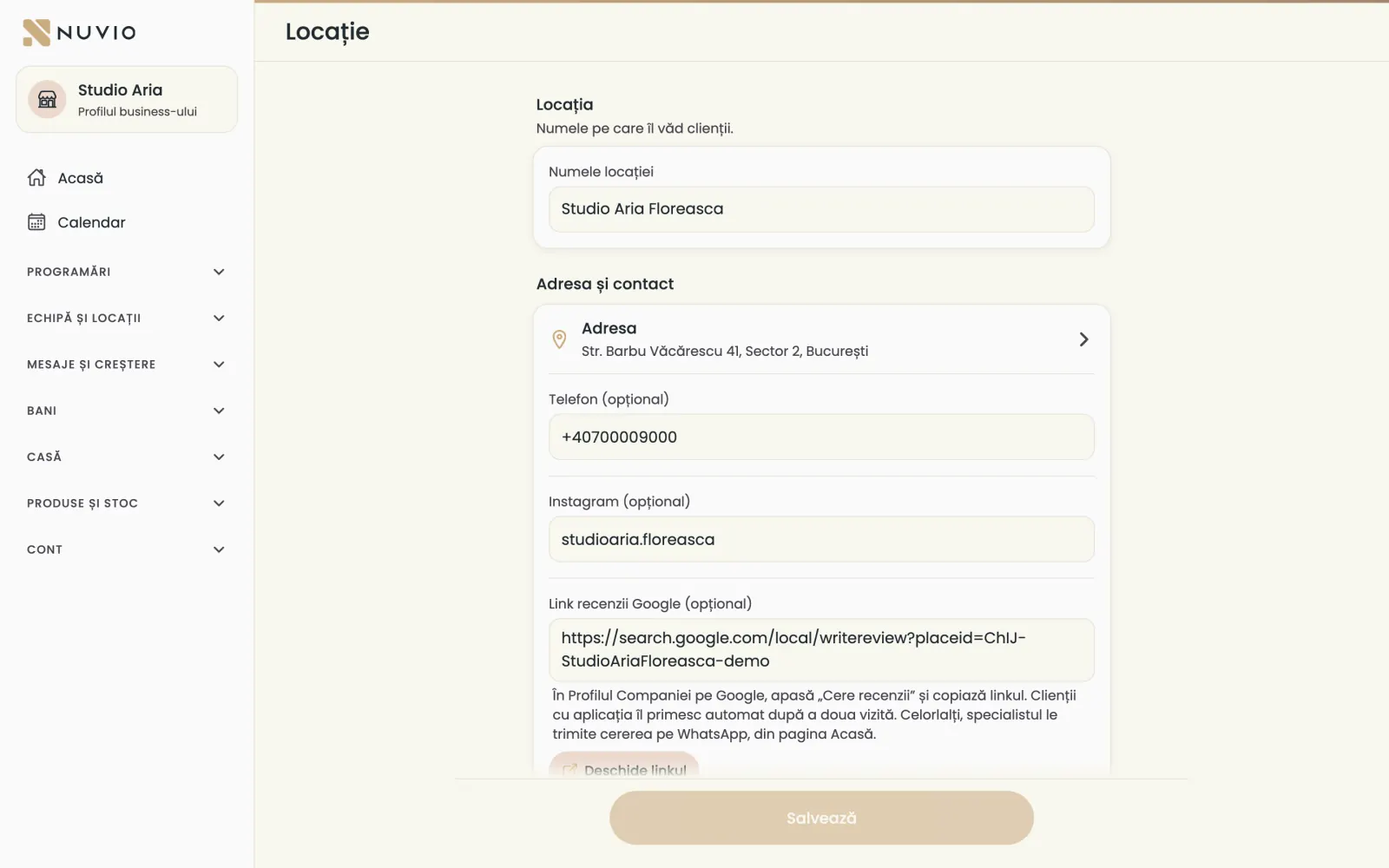
Pagina locației
- Deschizi locația din Locații.
- Apeși Alege un logo și Alege o copertă.
- Verifici Adresa paginii și o deschizi cu Deschide pagina.
- Cu Schimbă ordinea alegi ordinea specialiștilor pe pagină.
- Apeși Salvează.
- Programări online
- Deschisă primește programări noi; închisă nu primește altele, iar cele făcute rămân.
- Timp minim înainte de programare
- Cât de devreme pot clienții să ia o oră liberă, de exemplu 1 oră.
- Cine alege specialistul
- Clientul alege specialistul, sau poate alege și Oricine e liber.
- Serviciile locației
- Meniul locației, cu prețurile și cine face fiecare serviciu.
- Avansul locației
- Avansul cerut la programările online ale locației, când plățile prin Nuvio sunt pornite.
- Cine lucrează aici
- Oamenii din echipă care primesc programări la această locație.
Probleme frecvente
De ce locația nu apare pe hartă?
Adresa trebuie aleasă din lista de sugestii, nu doar scrisă.
Deschizi locația, alegi din nou adresa din listă și salvezi.
Unde găsești setările
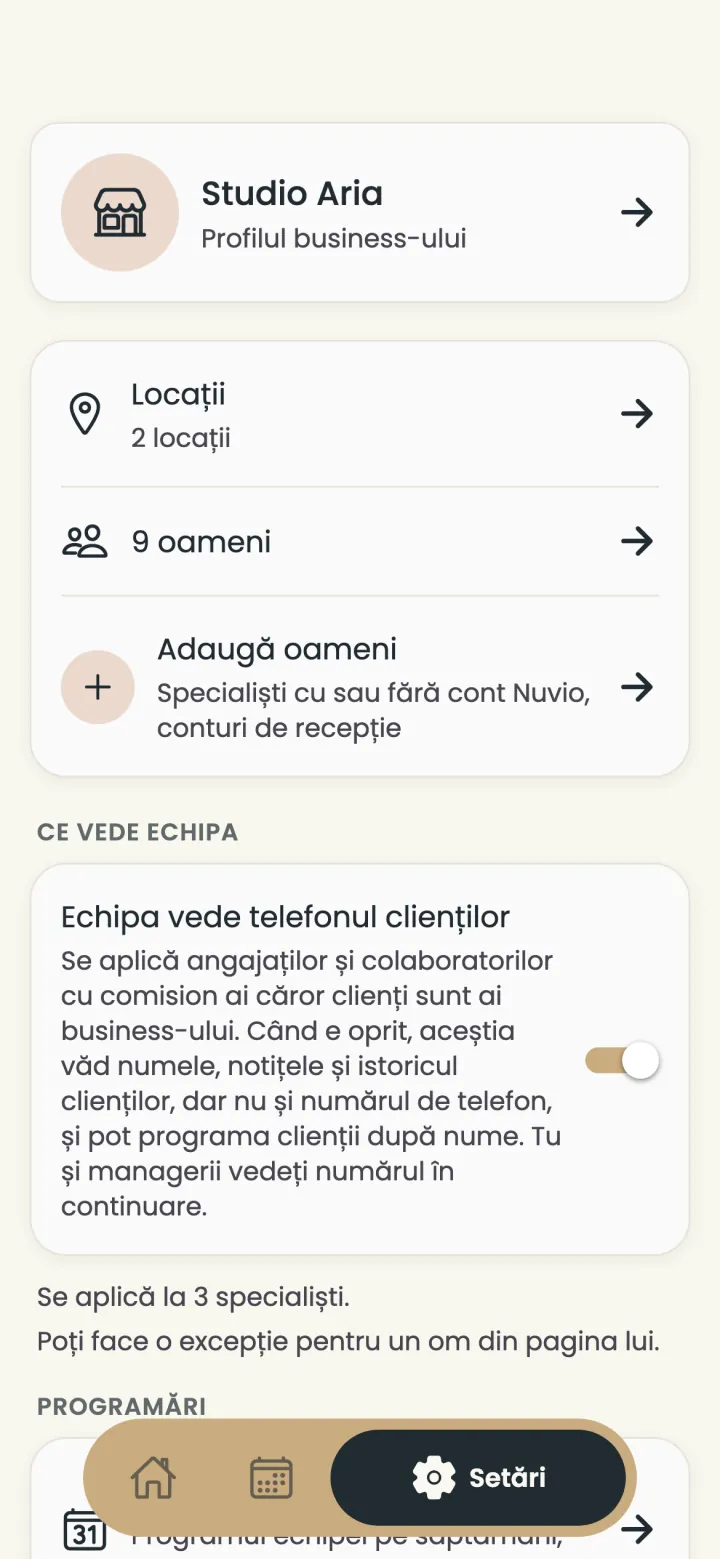
Pe calculator, setările sunt în meniul din stânga; pe telefon, în tabul Setări al business-ului.
- Programări
- Plan ture, confirmarea programărilor, clienții și abonamentele locațiilor.
- Echipă și locații
- Echipa, conturile de recepție și locațiile.
- Mesaje și creștere
- Mesaje către clienți, telefonul SMS, campanii, recenzii, cursuri și aplicația locației.
- Bani
- Rapoarte, situații lunare, cheltuieli, plăți prin Nuvio și planurile plătite.
- Casă
- Vânzări, facturi și casa de marcat, când ai Nuvio POS.
- Cont
- Notificările tale, contul tău, turul și ieșirea din cont.
Fiecare om vede doar grupurile la care are drept, după rolul lui.
Setări pe care echipa le preia
Unele setări salvate de business se aplică tuturor angajaților și ei nu le pot schimba.
Așa sunt confirmarea programărilor online, reminderele către clienți și programul, când business-ul îl face.
Angajatul vede setarea cu un lacăt și eticheta Setat de business.
Specialiștii cu comision sau cu chirie la scaun își păstrează setările lor.
Treci între Business și Specialist
Dacă lucrezi și tu cu clienți, treci între business și programările tale din Setări.
Unde găsești:SetăriBusinessDeschide business-ul
- În modul Specialist, deschizi Setări și apeși Deschide business-ul.
- Ca să te întorci, în business apeși Treci la modul Specialist, jos în meniu.
Un cont de recepție vede doar business-ul și nu are modul Specialist.
Turul Business
Cinci pași scurți despre locații, program, echipă, planuri plătite și meniuri.
Unde găsești:ContCum funcționează Business
- Apeși Cum funcționează Business.
- Treci prin pași cu Mai departe și închizi cu Am înțeles.
Notificările tale pentru programări noi
Alegi dacă primești o notificare la fiecare programare nouă făcută de clienți, și pentru ce locații.
Unde găsești:ContNotificările mele
- Deschizi Notificările mele.
- Pornești Notificare la fiecare programare nouă de la clienți.
- Bifezi locațiile pentru care vrei notificarea.
Setarea e doar a ta; colegii își aleg singuri notificările.
Actualizat pe
Ajutor
Dacă nu găsești răspunsul aici, scrie-ne pe WhatsApp sau pe e-mail.